WooCommerce
Подключите Kalatori к магазину WooCommerce с помощью официального плагина платёжного шлюза. Установка занимает примерно десять минут и не требует написания кода.
Что нужно подготовить
- WordPress-сайт с установленным и активированным WooCommerce.
- Валюта магазина — USD (другие валюты пока не поддерживаются).
- Доступ администратора к WordPress — нужно загрузить и активировать плагин.
- Настроенная страница оформления заказа WooCommerce и хотя бы один недорогой товар для тестового заказа.
- Аккаунт продавца Kalatori — заведите его на app.kalatori.org перед началом установки.
- WordPress-сайт доступен Kalatori из публичного интернета по HTTPS, чтобы вебхуки статуса платежей доходили до
/wp-json/kalatori/v1/webhook.
Как это работает
WooCommerce создаёт заказ, плагин Kalatori обращается к серверу Kalatori, чтобы создать соответствующий счёт, покупатель оплачивает его на платёжной странице Kalatori, а Kalatori отправляет вебхук обратно в WordPress, чтобы статус заказа обновился автоматически.
В этой инструкции вы скачаете .zip плагина, загрузите его в WordPress, включите способ оплаты Crypto (Kalatori), оформите тестовый заказ и проверите счёт в Kalatori вместе со статусом заказа в WooCommerce.
Названия кнопок и полей панели Kalatori совпадают с тем, как они отображаются в интерфейсе на русском: URL вебхука, Максимальный возраст подписи, Базовый URL приватного API, Секретный ключ API. Плагин Kalatori для WordPress отображается на английском, поэтому его элементы даются как в плагине: Manage, Daemon URL, Secret Key, Test connection. Статусы WooCommerce даются с русским названием и английским UI-эквивалентом при первом упоминании.
1. Откройте экран интеграции
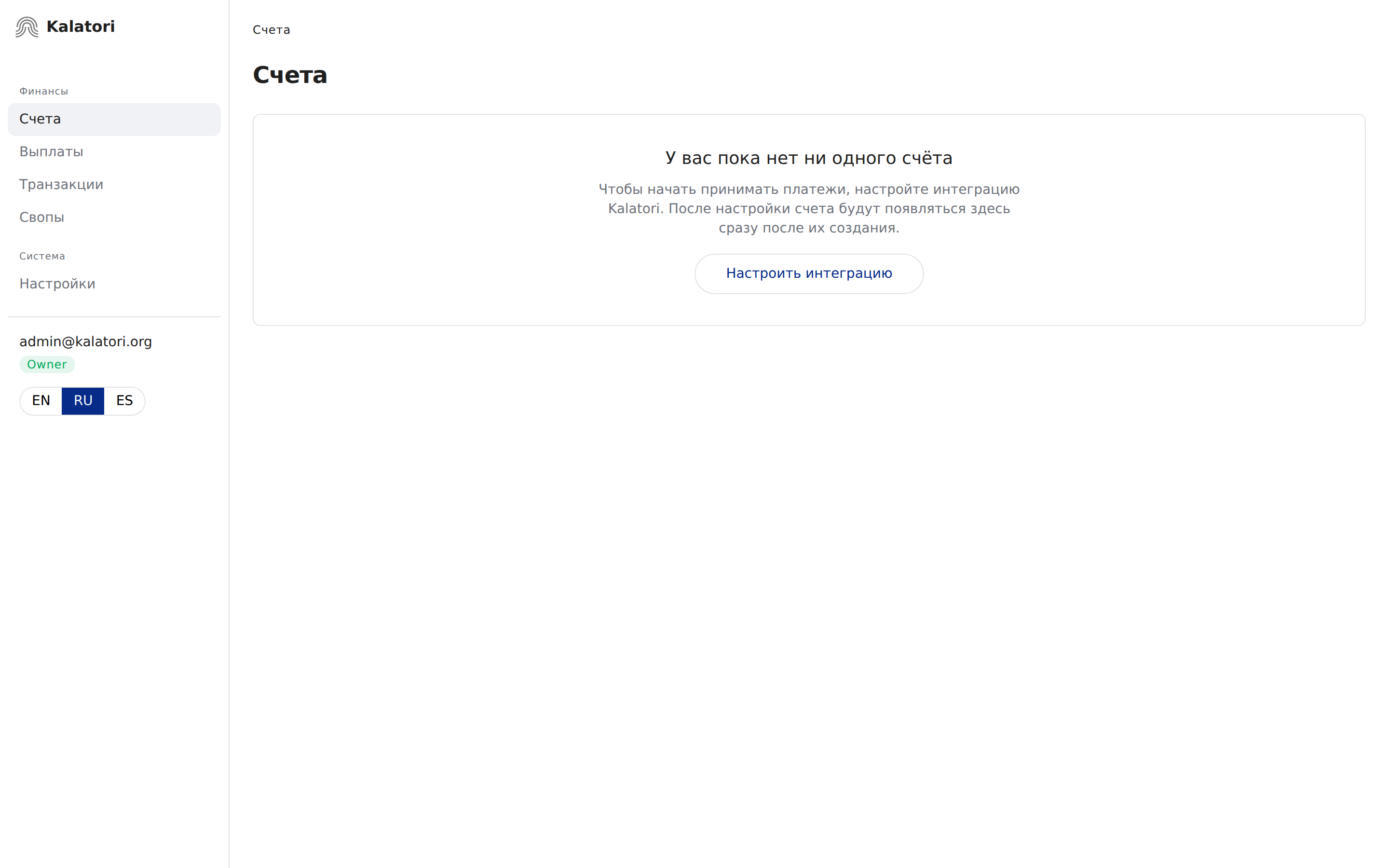
Сразу после регистрации вы попадёте на страницу Счета. Платежей ещё нет, поэтому здесь стоит подсказка с кнопкой Настроить интеграцию — нажмите её.
Откроется раздел Настройки → Интеграция.
2. Выберите WooCommerce как платформу
Kalatori пытается определить платформу автоматически. Если домен магазина распознан, вверху появится подпись «Мы определили платформу woocommerce на домене вашего магазина.», а карточка с подписью woocommerce уже будет выбрана.
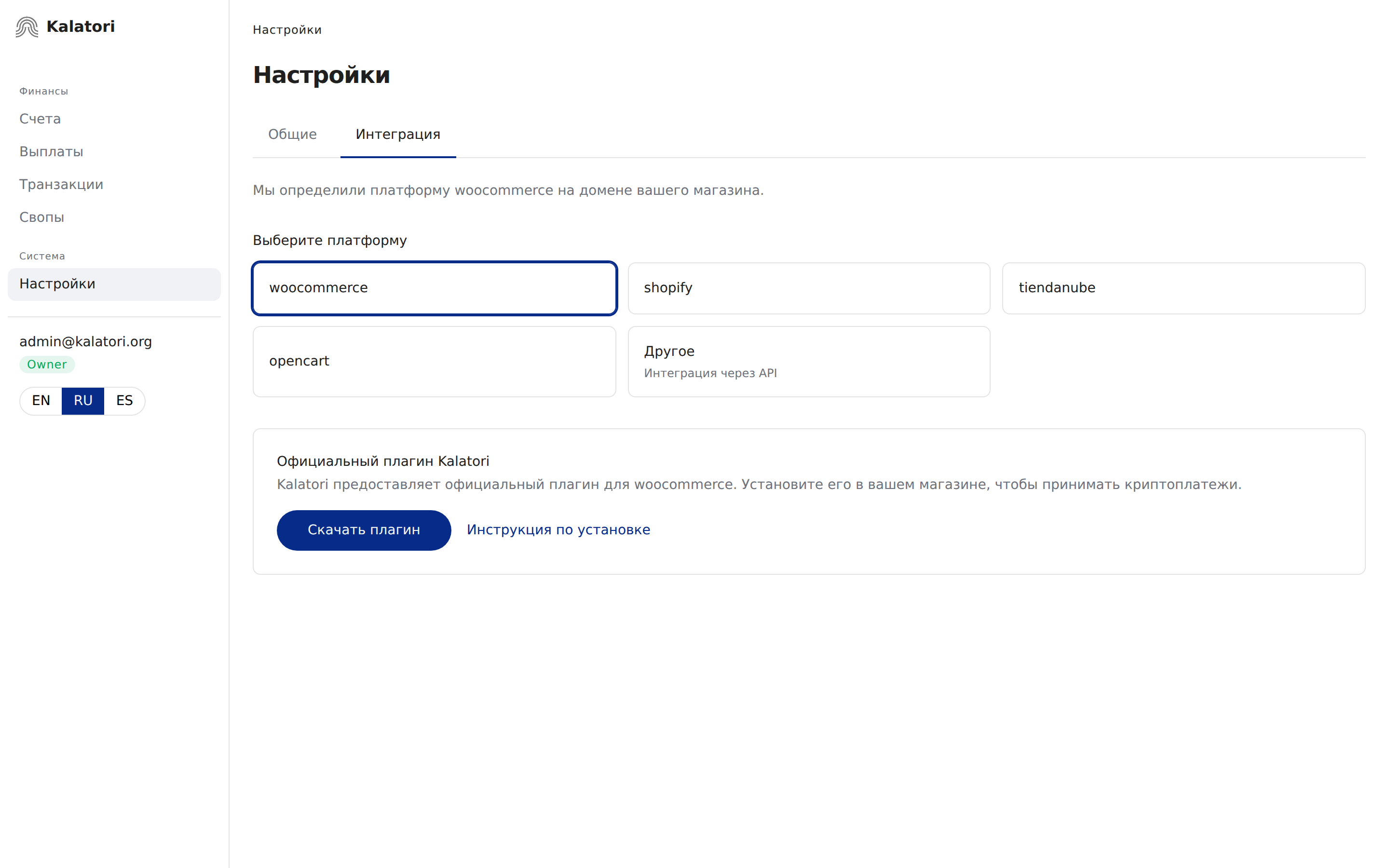
Кнопки «Скачать плагин» нет?
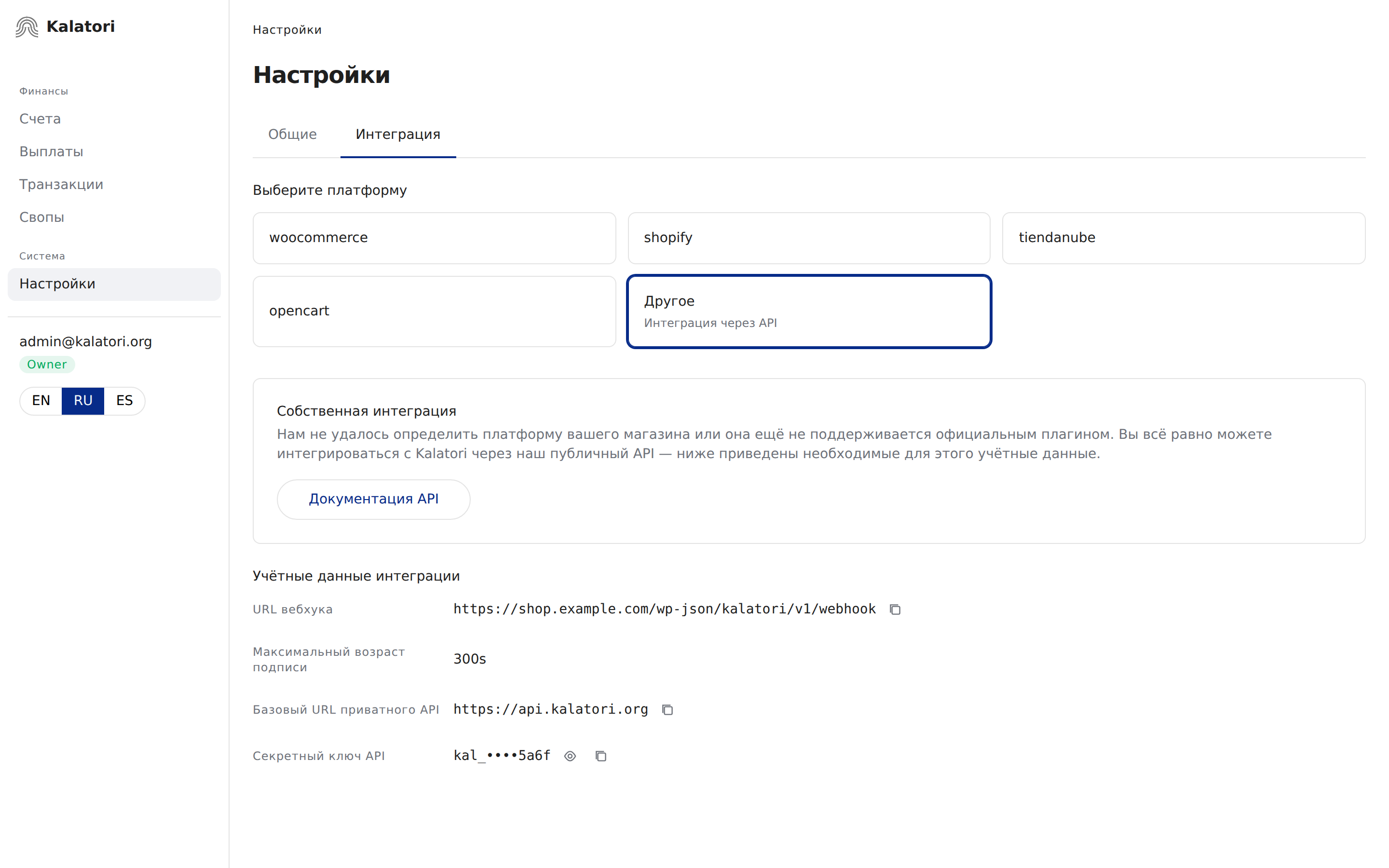
Кнопка скачивания есть только у карточки с подписью woocommerce. Если выбрано Другое, экран показывает блок учётных данных интеграции (Integration credentials) для собственных интеграций. Выберите woocommerce — появится блок Официальный плагин Kalatori с кнопкой Скачать плагин.
3. Скачайте плагин
С выбранной карточкой woocommerce нажмите Скачать плагин (кнопка видна на скриншоте выше). Браузер сохранит архив .zip — распаковывать его не нужно.
Архив собирается под ваш аккаунт и уже содержит ваши учётные данные Kalatori (Daemon URL + Secret Key) — копировать и вставлять что-либо при установке не понадобится.
Не публикуйте архив плагина
.zip содержит учётные данные вашего аккаунта. Не коммитьте его в репозиторий, не прикладывайте к публичным issue и не отправляйте в чаты, где его смогут скачать другие люди. Если архив утёк, свяжитесь с поддержкой Kalatori перед приёмом платежей.
4. Загрузите плагин в WordPress
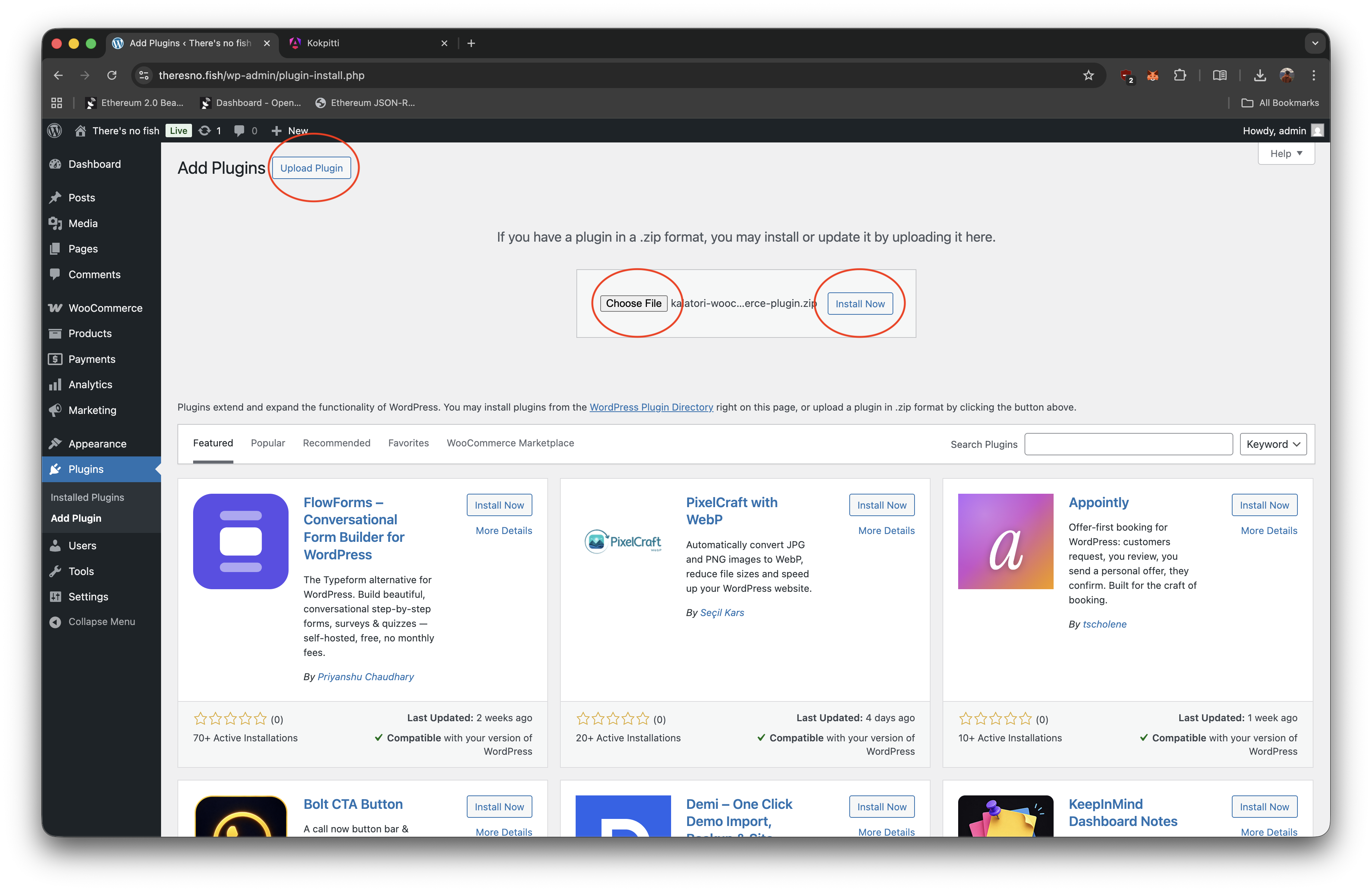
В админке WordPress перейдите в Плагины → Добавить плагин.
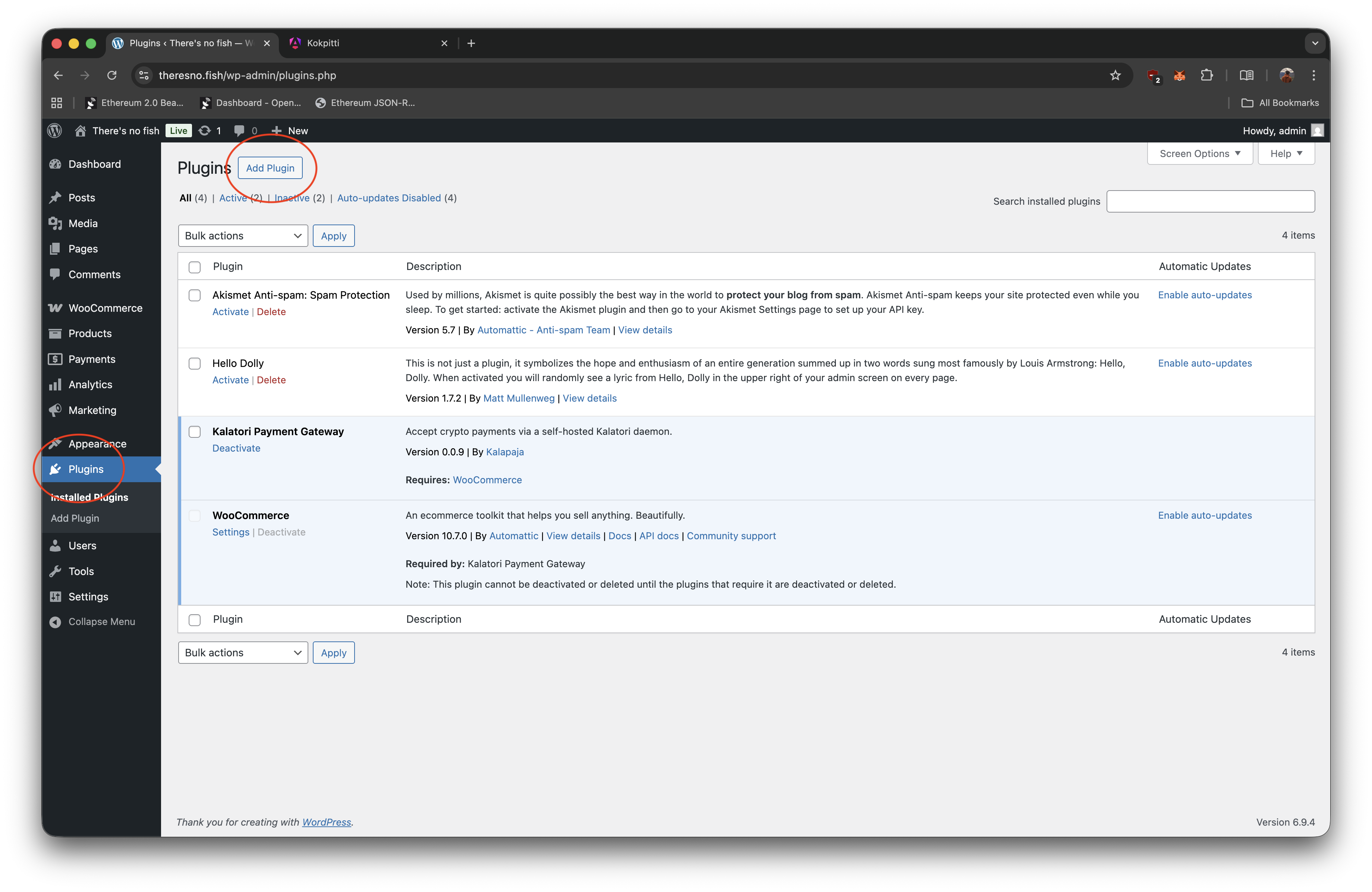
Нажмите Загрузить плагин, выберите скачанный .zip, затем Установить и Активировать.
5. Убедитесь, что плагин активен
Откройте раздел Плагины и убедитесь, что Kalatori Payment Gateway есть в списке и помечен как Активен.
6. Включите способ оплаты
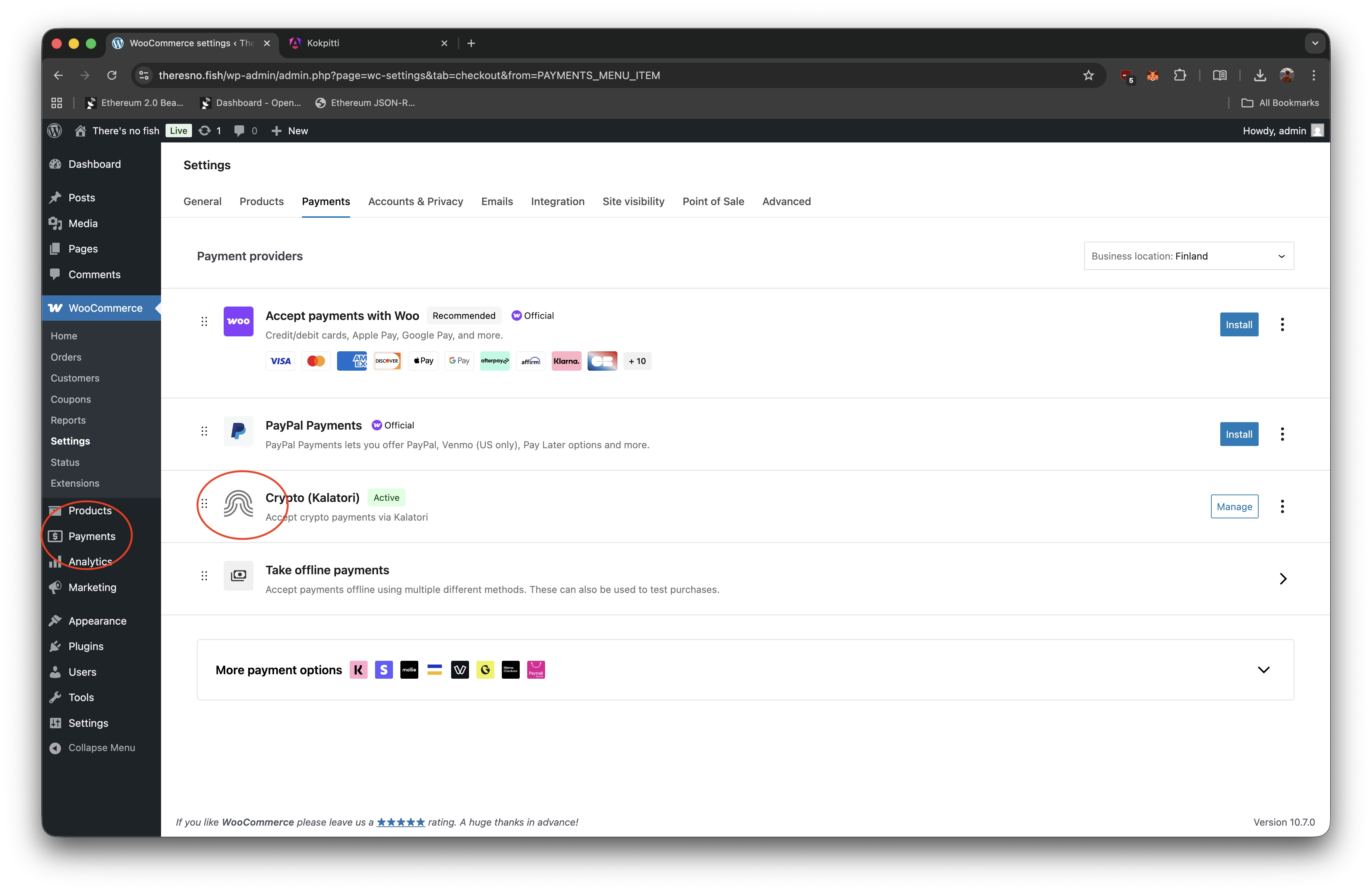
Перейдите в WooCommerce → Настройки → Оплата и включите тумблер Crypto (Kalatori).
7. Проверьте соединение
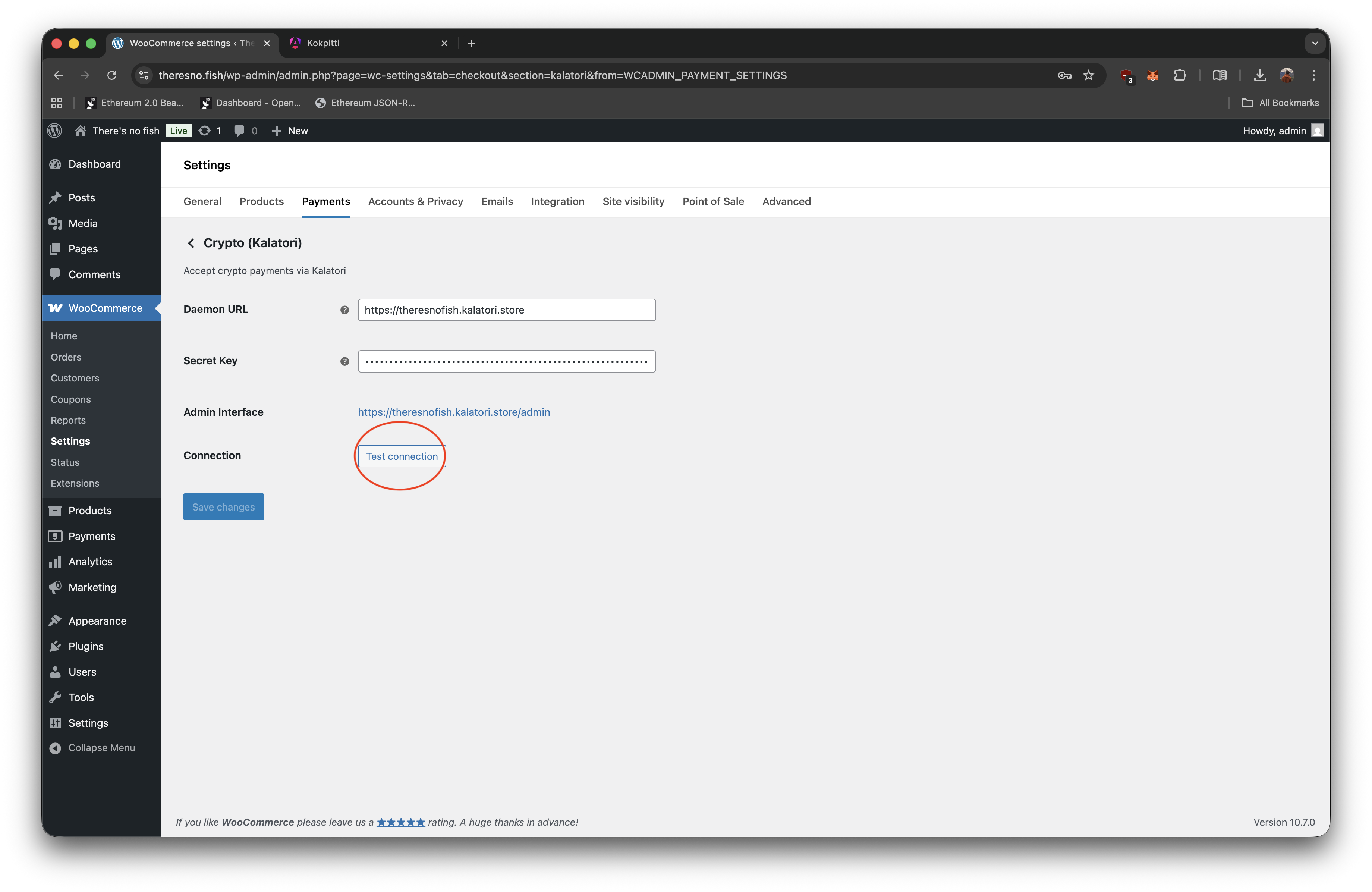
Нажмите Manage рядом с Crypto (Kalatori), чтобы открыть настройки плагина. Скачанный архив уже настроил учётные данные Kalatori, поэтому оставьте сгенерированные настройки подключения без изменений, если поддержка Kalatori не попросила их отредактировать. Нажмите Test connection. Зелёное подтверждение означает, что плагин может связаться с Kalatori.
8. Создайте тестовый счёт из оформления заказа
В панели продавца Kalatori для этого сценария нет отдельной кнопки Создать счёт. Счёт создаётся, когда покупатель выбирает Crypto (Kalatori) на странице оформления заказа WooCommerce.
- В вашем магазине WooCommerce оформите тестовый заказ на небольшую сумму и выберите на кассе Crypto (Kalatori).
- Когда откроется платёжная страница Kalatori, вернитесь в панель продавца Kalatori.
- Откройте Счета. Новый счёт должен появиться через несколько секунд вместе с ID заказа WooCommerce. На этом шаге у него должен быть статус Ожидание — он перейдёт в Оплачен только после шага 9.
Если счёт появился в списке, WooCommerce корректно создаёт счета Kalatori.
9. Завершите оплату и проверьте синхронизацию статуса
На кассе у покупателей появится Crypto (Kalatori) как способ оплаты.
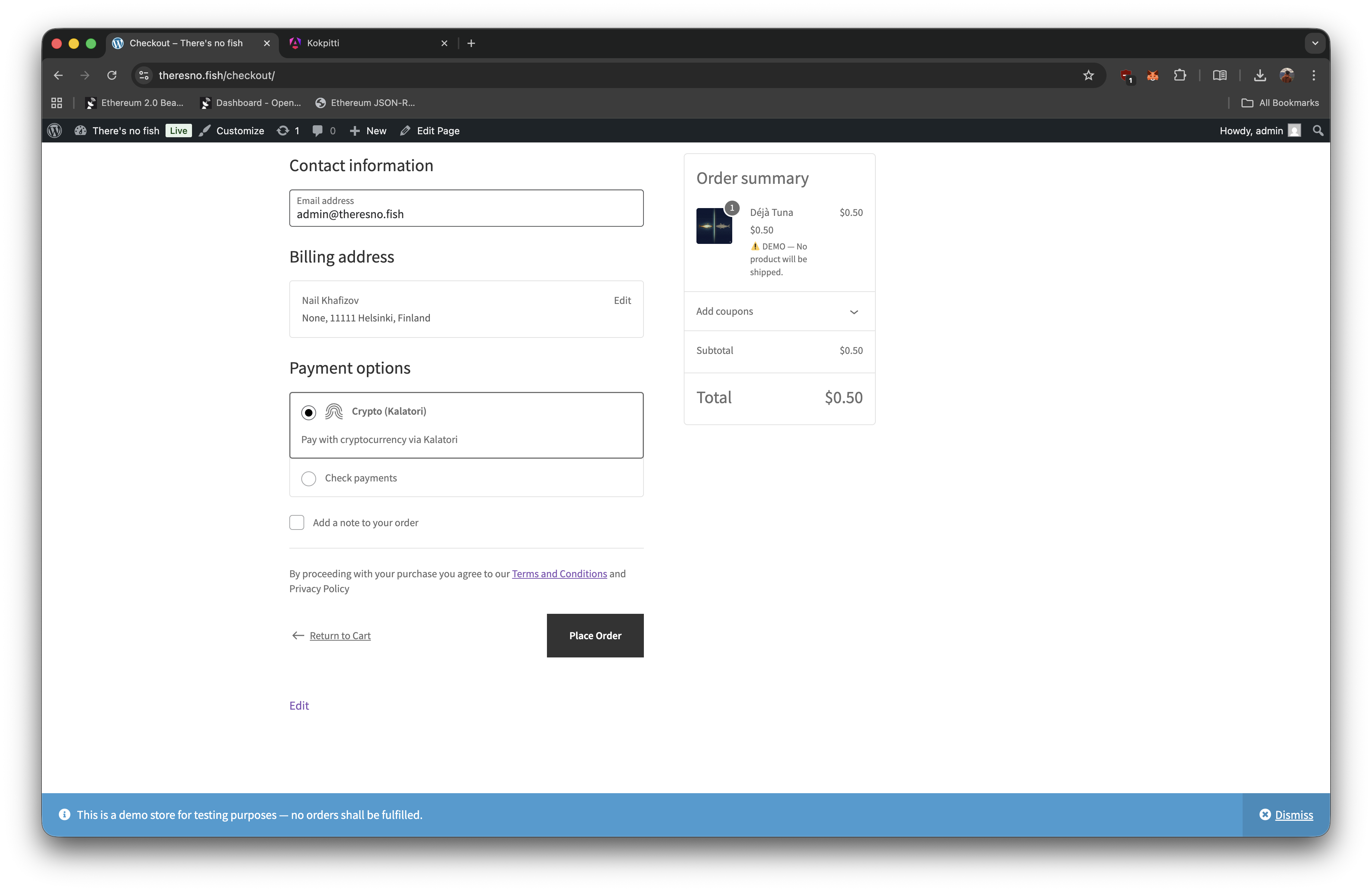
После выбора этого способа оплаты покупатель перейдёт на платёжную страницу Kalatori.
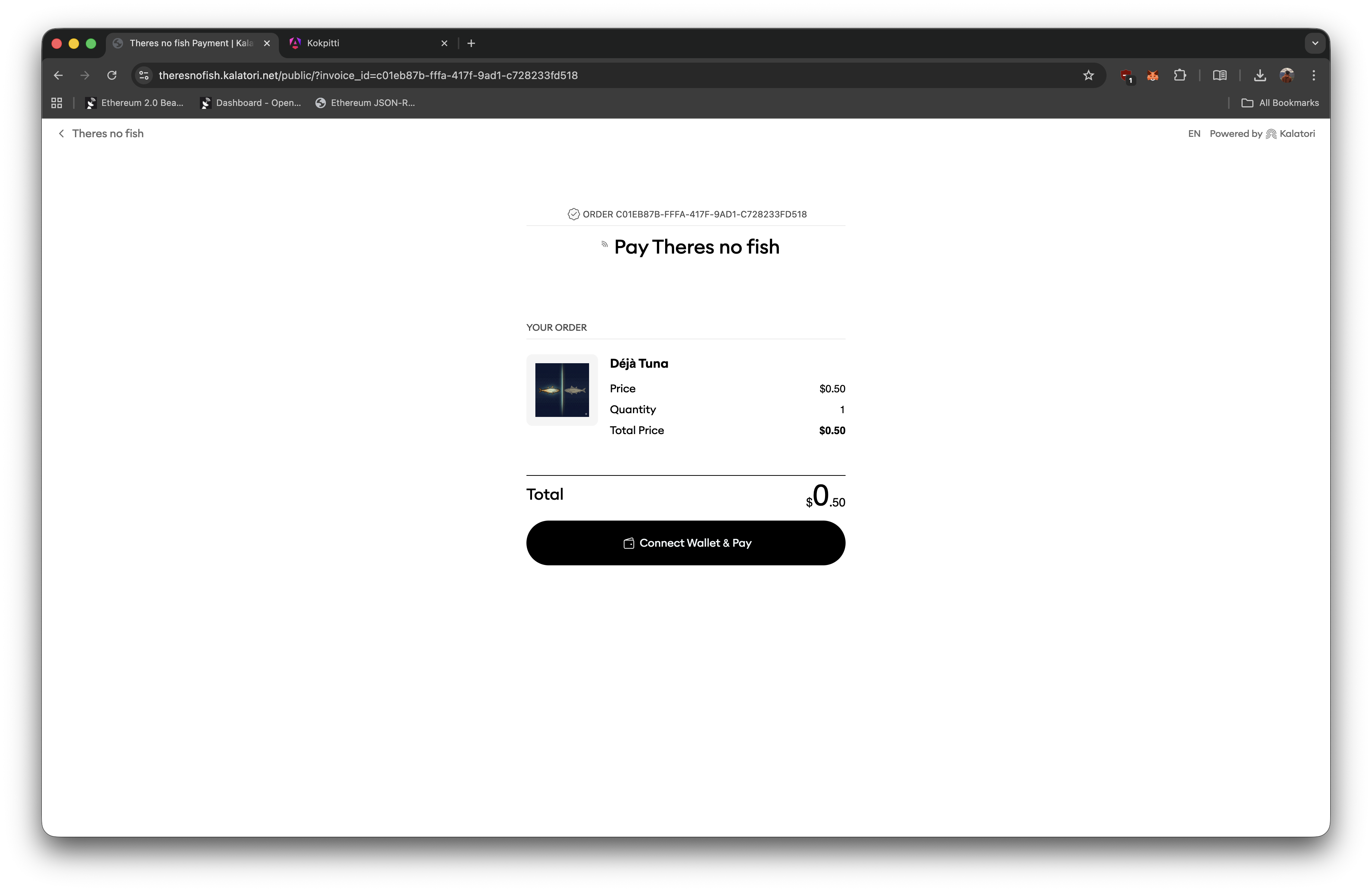
Пока платёж ожидает подтверждения, заказ в WooCommerce виден со статусом На удержании (On hold).
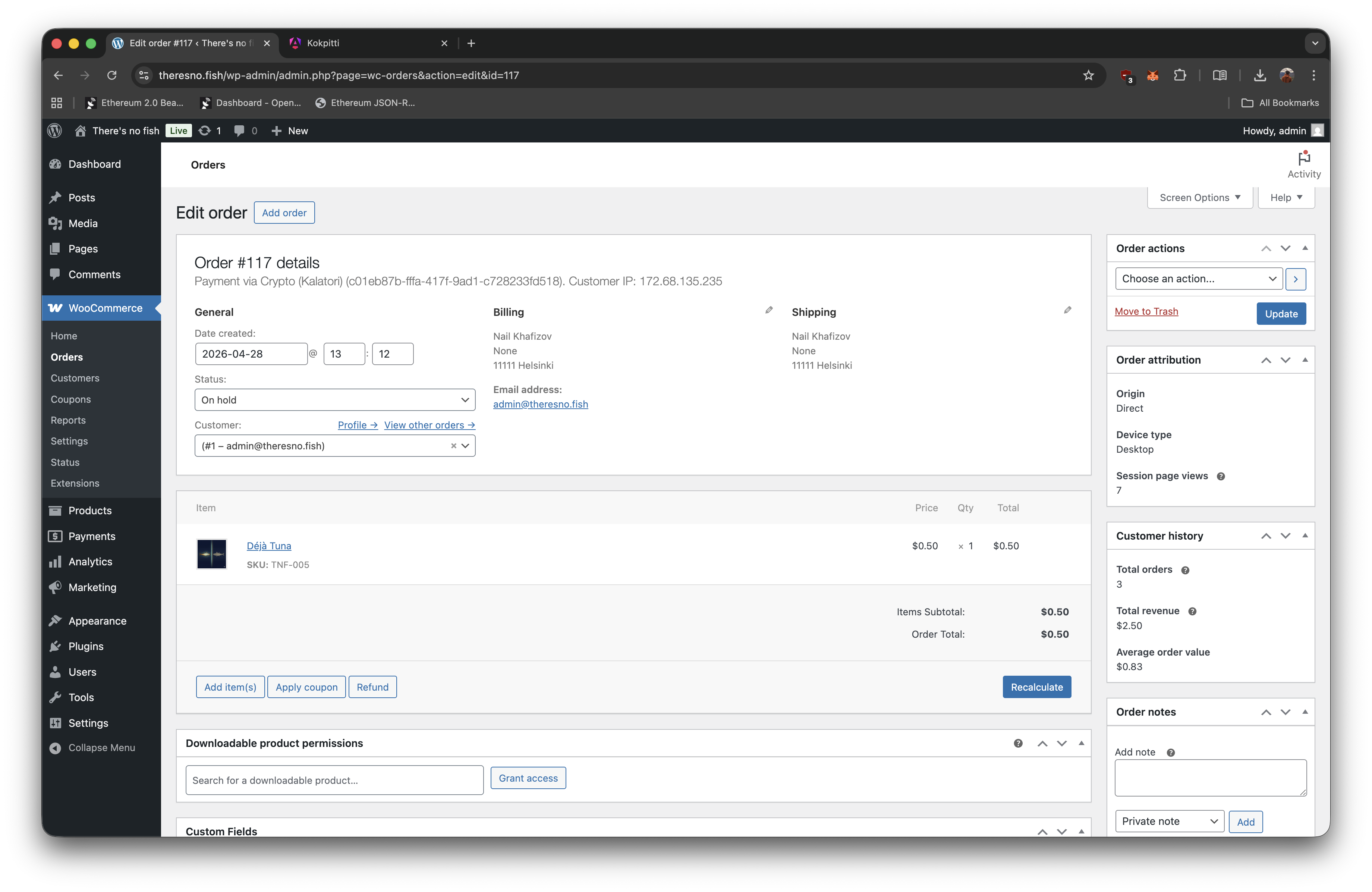
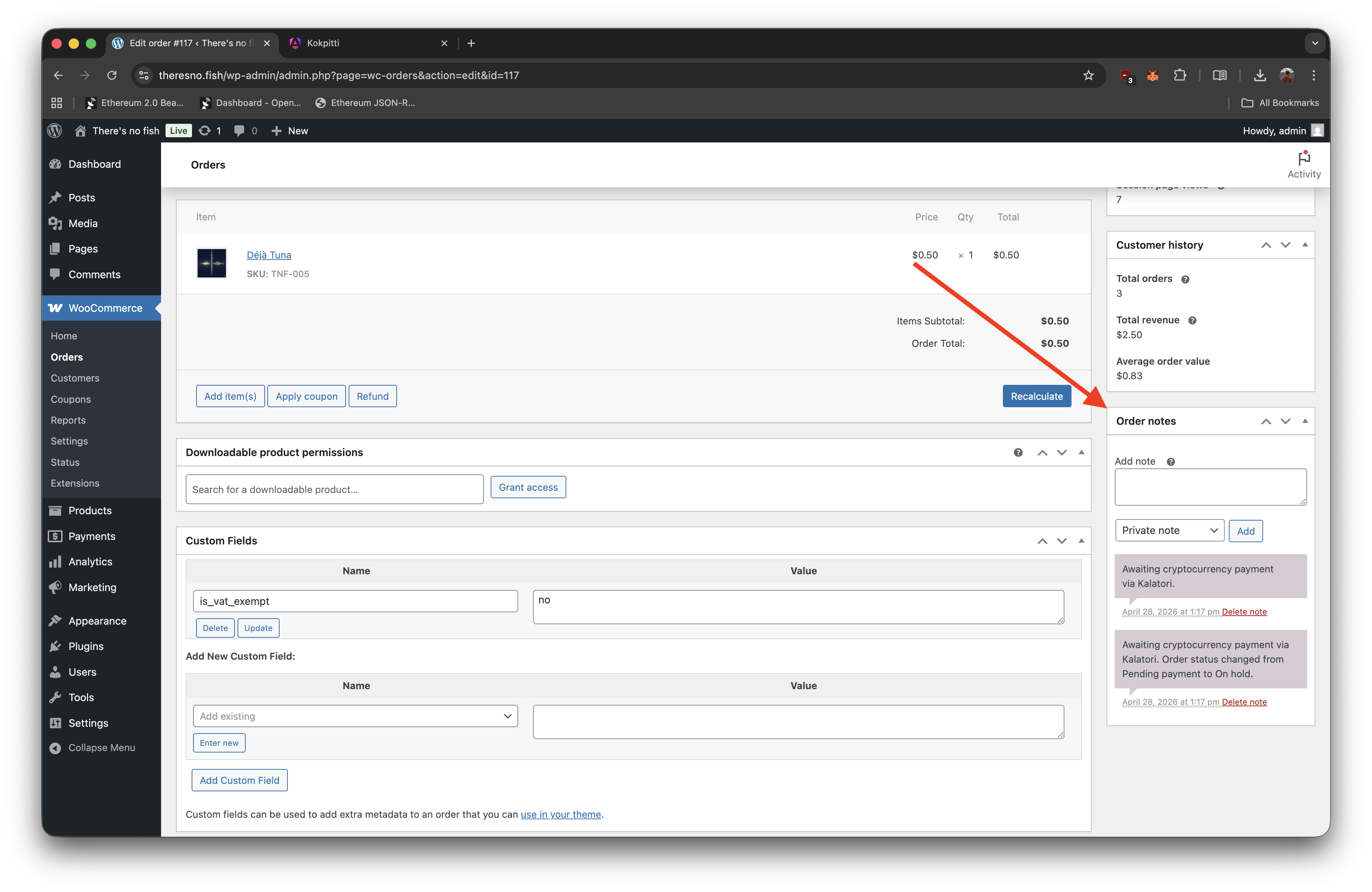
После оплаты счёта заказ должен автоматически перейти в статус В обработке (Processing). Полная история платежа сохраняется в примечаниях к заказу.
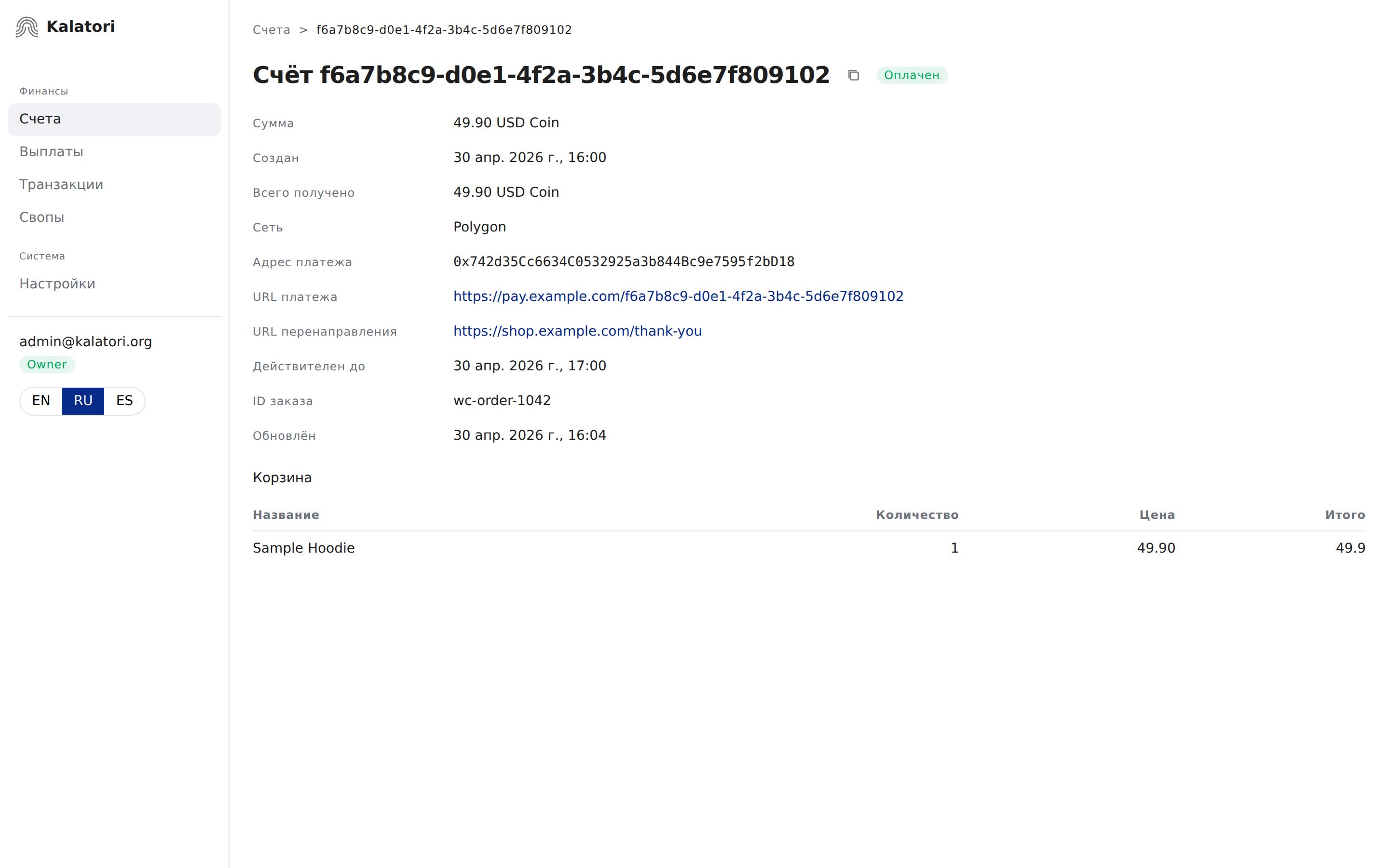
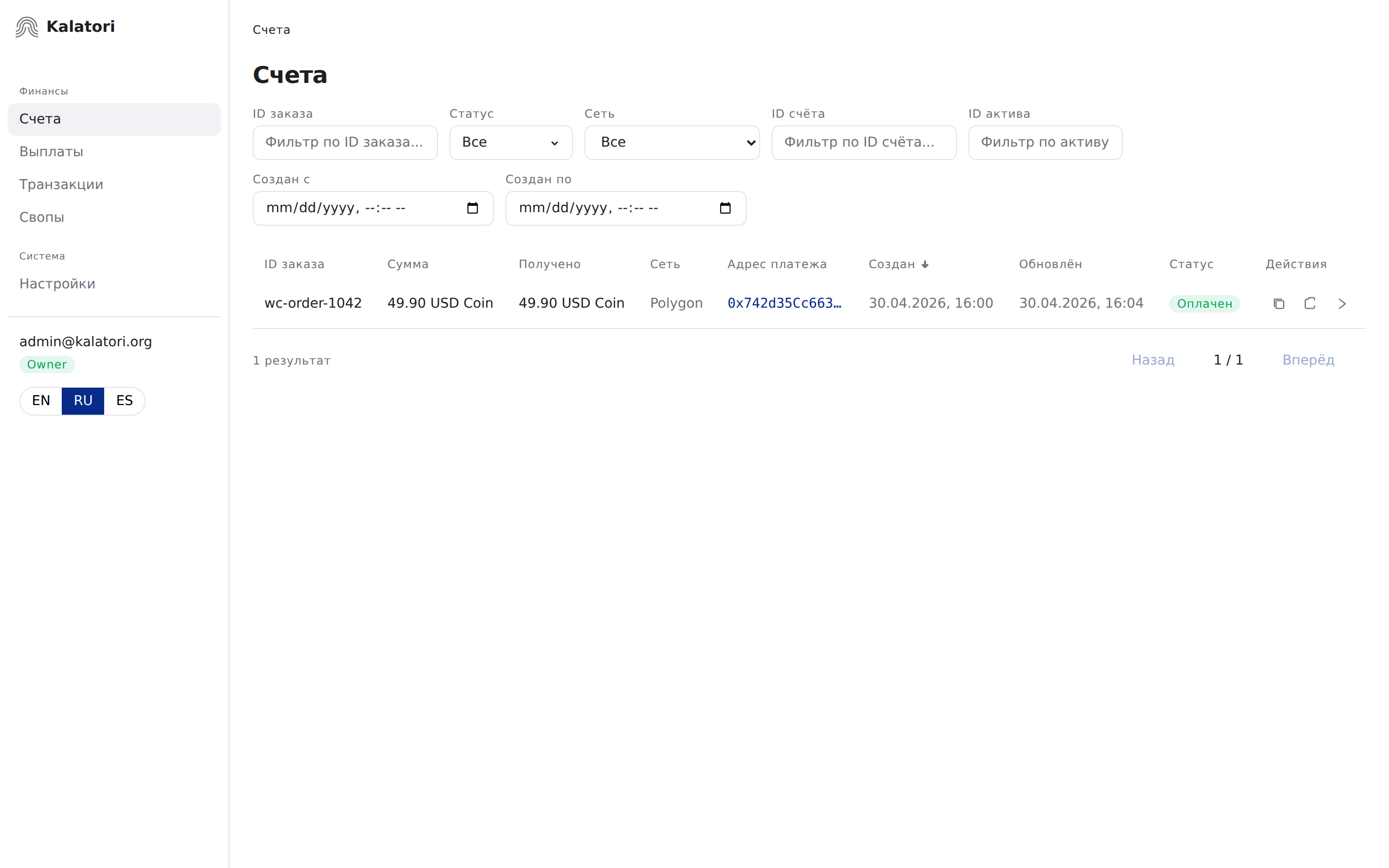
В панели продавца Kalatori счёт в разделе Счета теперь показывает статус Оплачен и хранит ID заказа WooCommerce — по нему удобно сопоставлять заказы между двумя системами.
Откройте счёт, чтобы увидеть итоговый оплаченный статус, полученную сумму, адрес платежа и раздел Корзина со списком товаров из WooCommerce.
Решение проблем
Test connection не проходит
- Перепроверьте выбор платформы в Настройки → Интеграция. Если вы переключались между woocommerce и Другое, скачайте свежий
.zipплагина и загрузите его заново. - Убедитесь, что WordPress-хост может выполнять исходящие HTTPS-запросы. Некоторые хостинги блокируют исходящий трафик, DNS-резолвинг или запросы к внешним API.
- Убедитесь, что Daemon URL в настройках плагина резолвится и имеет корректный TLS-сертификат.
- Проверьте WooCommerce → Состояние → Логи на наличие записи Kalatori, затем проверьте Инструменты → Здоровье сайта на предмет блокировок HTTP-запросов и отсутствующих PHP-модулей (
curl,openssl).
Kalatori Payment Gateway не появился в списке Плагинов
- Загрузка не завершилась — вернитесь в Плагины → Добавить плагин → Загрузить плагин и попробуйте снова.
- Некоторые хостинги блокируют
.zip-загрузки больше дефолтногоupload_max_filesize. Увеличьте лимит (или попросите хостера) и повторите.
Плагин показывает «Kalatori requires pretty permalinks»
В WordPress откройте Настройки → Постоянные ссылки, выберите любой вариант кроме Простые (Plain) — например, Название записи (Post name) — и нажмите Сохранить изменения. Затем вернитесь в WooCommerce → Настройки → Оплата → Crypto (Kalatori) и снова нажмите Test connection.
Crypto (Kalatori) не появился на странице оформления заказа
- Убедитесь, что Kalatori Payment Gateway активен в разделе Плагины.
- Убедитесь, что Crypto (Kalatori) включён в WooCommerce → Настройки → Оплата.
- Проверьте, что валюта магазина — USD. Другие валюты пока не поддерживаются.
- Убедитесь, что товар доступен для покупки, а страница оформления заказа WooCommerce работает для тестового заказа.
Заказ остаётся На удержании, хотя покупатель оплатил
- Откройте счёт в панели Kalatori и проверьте его статус. Если там уже Оплачен, а заказ в WooCommerce всё ещё на удержании, вебхук обратно в WordPress может быть заблокирован.
- Убедитесь, что магазин доступен из публичного интернета и что webhook-эндпоинт
/wp-json/kalatori/v1/webhook(POST) не закрыт режимом обслуживания, basic auth, firewall-правилами или security-плагином. - Проверьте WooCommerce → Состояние → Логи на наличие записи Kalatori.
- Если счёт в Kalatori имеет статус Частично оплачен или Переплачен, покупатель перевёл не ту сумму. Обработайте заказ вручную и используйте примечания к заказу для деталей транзакции.
Нужна собственная интеграция?
Если вы используете не WooCommerce, переключите карточку платформы на Другое. На экране появятся URL вебхука, Максимальный возраст подписи, Базовый URL приватного API и Секретный ключ API, нужные для прямой интеграции с Kalatori. Полную документацию API смотрите на api.kalatori.org.