WooCommerce
Conecta Kalatori a tu tienda WooCommerce con el plugin oficial de pasarela de pago. La instalación completa toma unos diez minutos y no requiere escribir código.
Antes de empezar
- Un sitio WordPress con WooCommerce instalado y activado.
- La moneda de la tienda configurada en USD (otras monedas aún no son compatibles).
- Acceso de administrador a WordPress: tendrás que subir y activar un plugin.
- Checkout de WooCommerce configurado y al menos un producto de bajo valor para un pedido de prueba.
- Una cuenta de comerciante en Kalatori: regístrate en app.kalatori.org antes de continuar.
- Un sitio WordPress accesible para Kalatori por HTTPS público, para que los webhooks de estado de pago lleguen a
/wp-json/kalatori/v1/webhook.
Cómo funciona
WooCommerce crea el pedido, el plugin Kalatori pide al daemon de Kalatori que cree una factura correspondiente, el comprador paga en la página de pago de Kalatori y Kalatori envía un webhook de vuelta a WordPress para que el estado del pedido se actualice automáticamente.
En esta guía descargarás el .zip del plugin, lo subirás a WordPress, activarás Crypto (Kalatori) como método de pago, harás un pedido de prueba y confirmarás tanto la factura de Kalatori como el estado del pedido en WooCommerce.
Los nombres de botones y campos del panel de Kalatori coinciden con la interfaz en español: URL del webhook, Edad máxima de la firma, URL base de la API privada, Clave secreta de la API. El plugin Kalatori para WordPress se muestra en inglés, por eso sus elementos se dan como aparecen en el plugin: Manage, Daemon URL, Secret Key, Test connection. Los estados de WooCommerce se dan en español y con el equivalente de UI en inglés en la primera mención.
1. Abre la pantalla de integración
Después de registrarte llegarás a la página Facturas. Mientras aún no haya pagos, verás una sugerencia para configurar la integración: haz clic en Configurar integración.
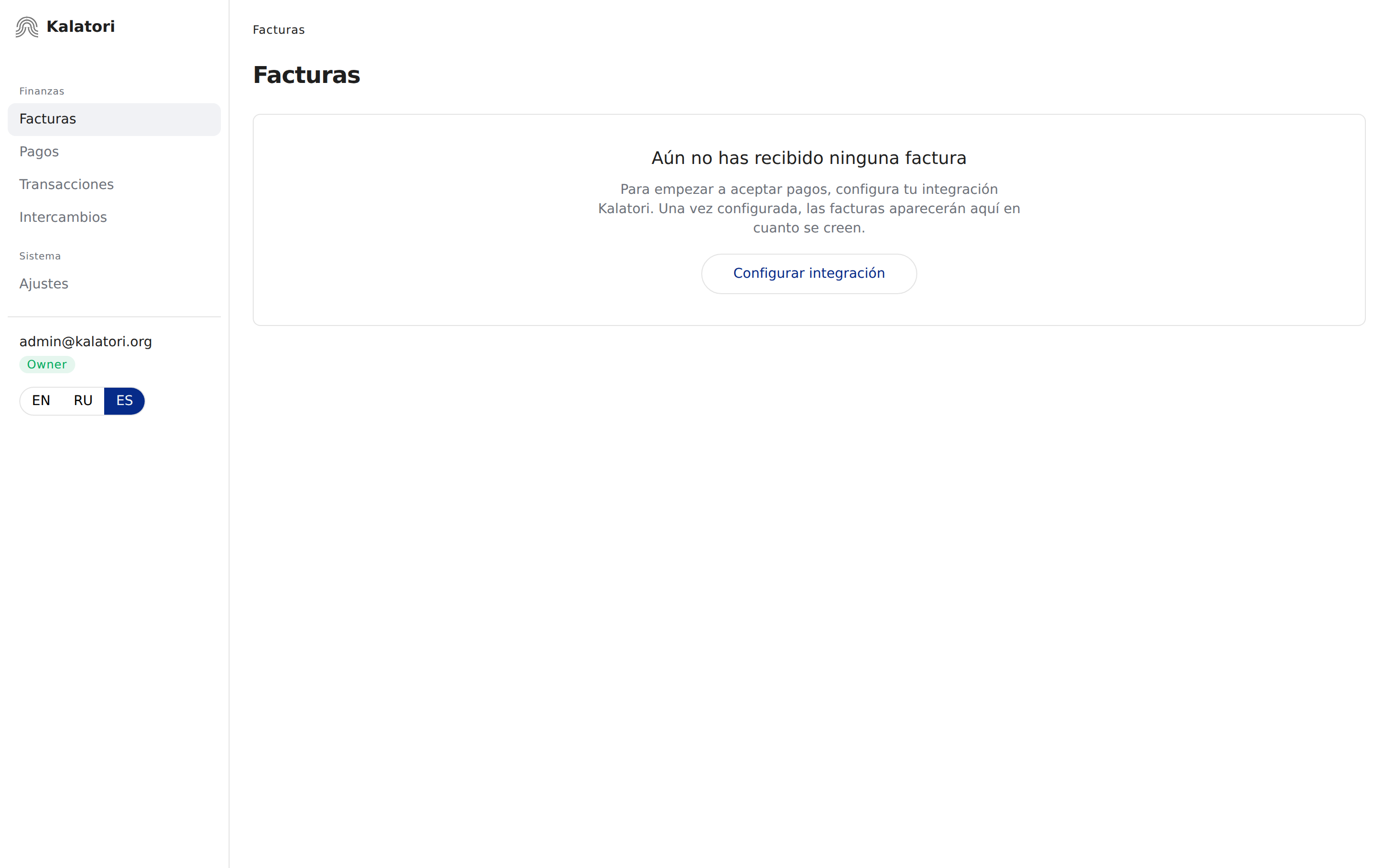
Esto abre Ajustes → Integración.
2. Elige WooCommerce como plataforma
Kalatori intenta detectar la plataforma de tu tienda automáticamente. Si reconoce el dominio de tu tienda, verás "Detectamos woocommerce en el dominio de tu tienda." y la tarjeta woocommerce ya estará seleccionada.
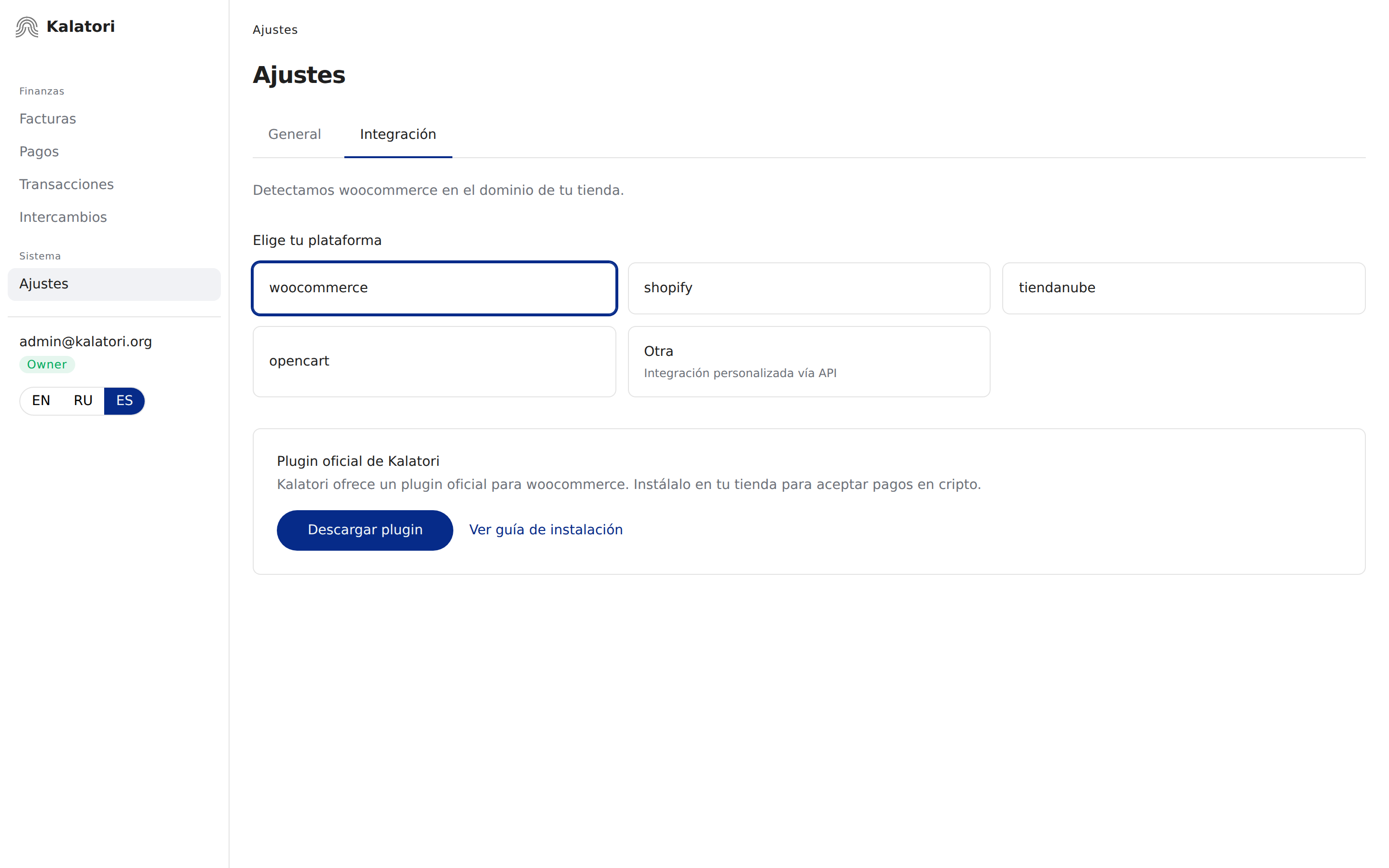
¿No ves el botón Descargar plugin?
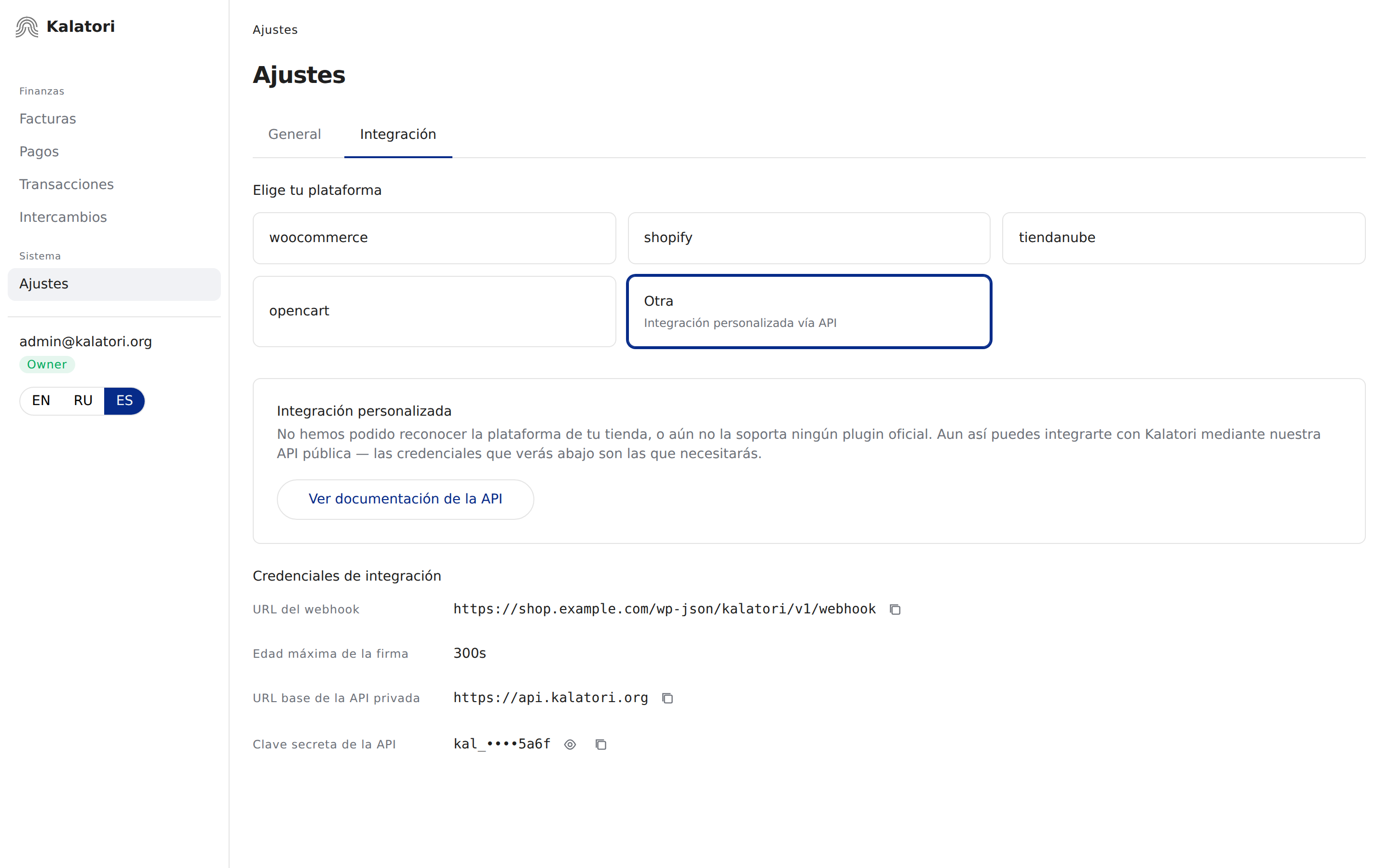
Solo la tarjeta woocommerce muestra la descarga del plugin. Si está seleccionada Otra, la pantalla muestra el bloque Credenciales de integración para integraciones personalizadas. Selecciona woocommerce: aparecerá la sección Plugin oficial de Kalatori con el botón Descargar plugin.
3. Descarga el plugin
Con la tarjeta woocommerce seleccionada, haz clic en Descargar plugin (visible en la captura anterior). El navegador guardará un archivo .zip; no necesitas descomprimirlo.
El archivo se genera para tu cuenta y ya contiene tus credenciales de Kalatori (Daemon URL + Secret Key), así que no tendrás que copiar ni pegar nada durante la instalación.
Mantén privado el archivo del plugin
El .zip contiene credenciales específicas de tu cuenta. No lo subas a un repositorio, no lo adjuntes a issues públicos y no lo compartas en chats donde otras personas puedan descargarlo. Si se filtra, contacta con soporte de Kalatori antes de aceptar pagos.
4. Sube el plugin a WordPress
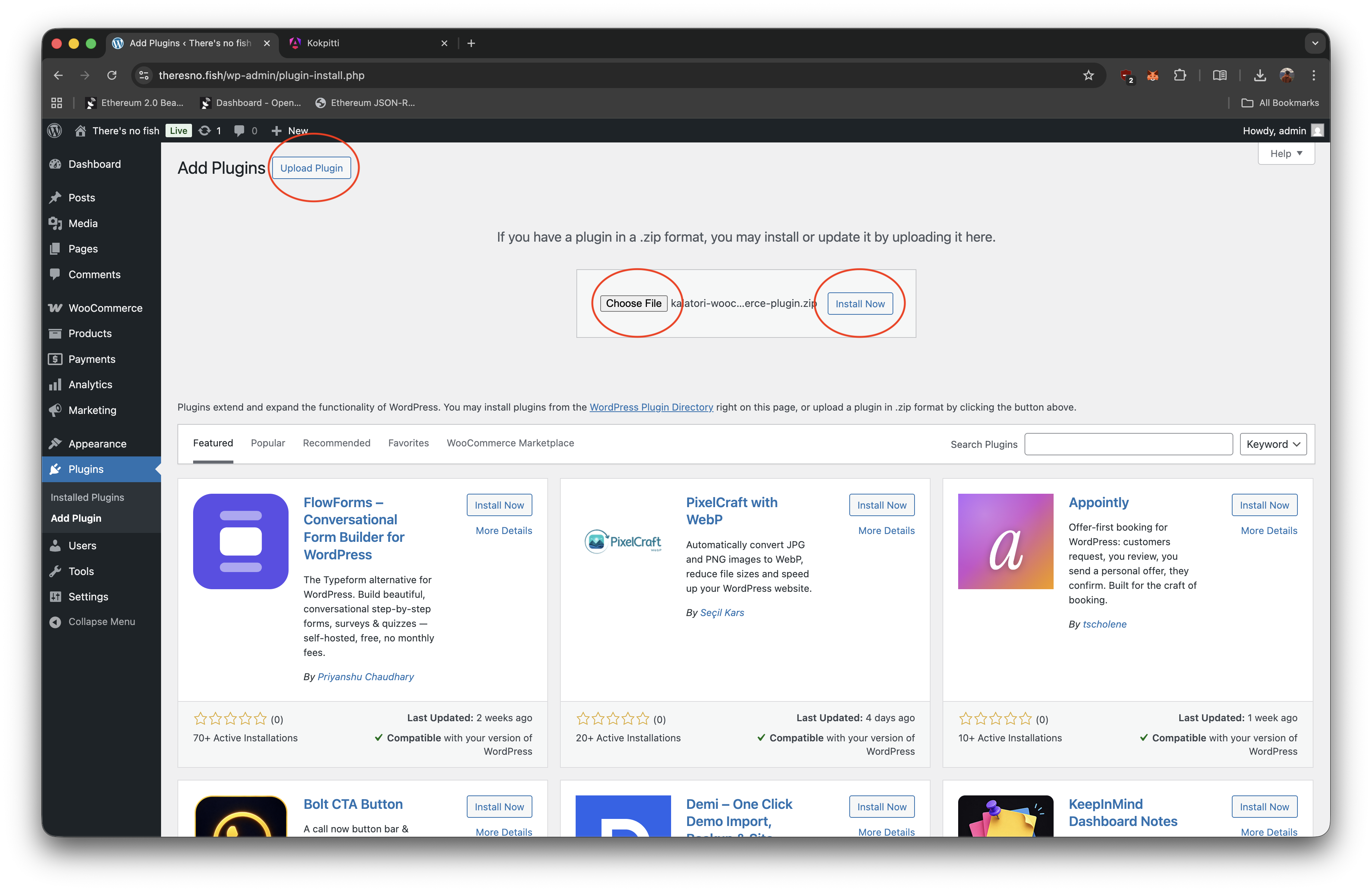
En el administrador de WordPress, ve a Plugins → Añadir plugin.
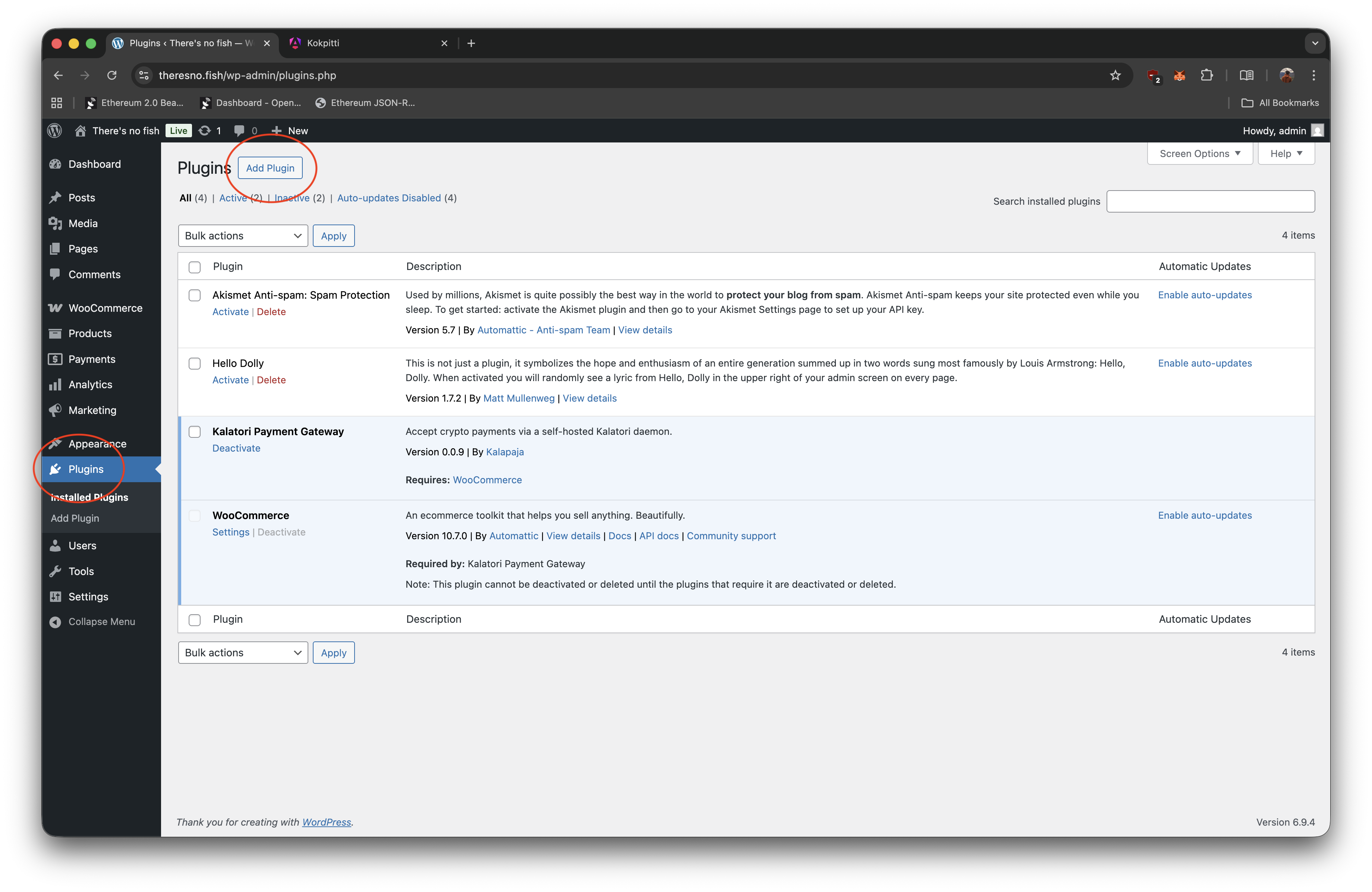
Haz clic en Subir plugin, elige el .zip que acabas de descargar y luego pulsa Instalar ahora y Activar.
5. Confirma que el plugin está activo
Abre Plugins y confirma que Kalatori Payment Gateway aparece en la lista y está activo.
6. Activa el método de pago
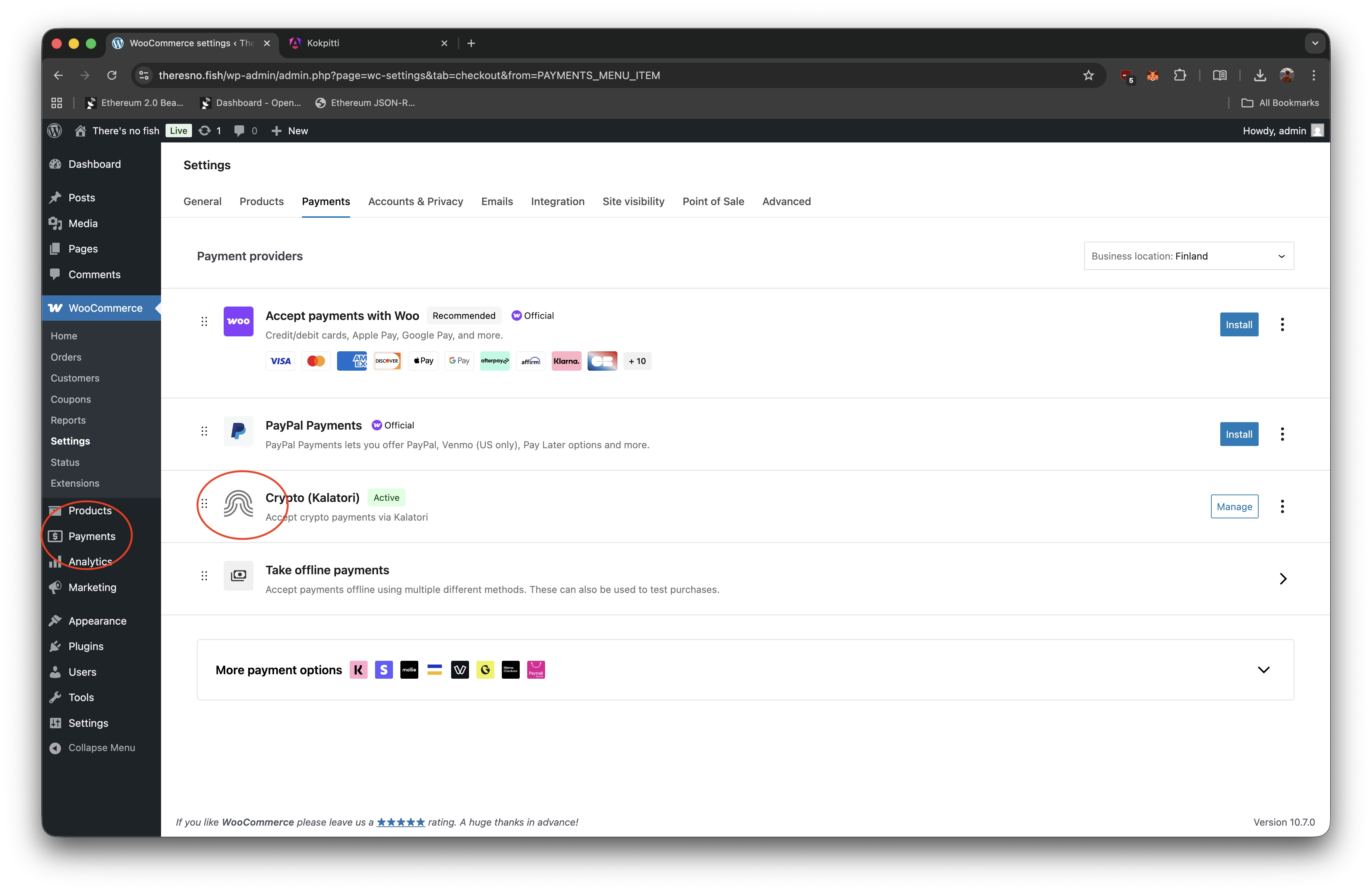
Ve a WooCommerce → Ajustes → Pagos y activa Crypto (Kalatori).
7. Prueba la conexión
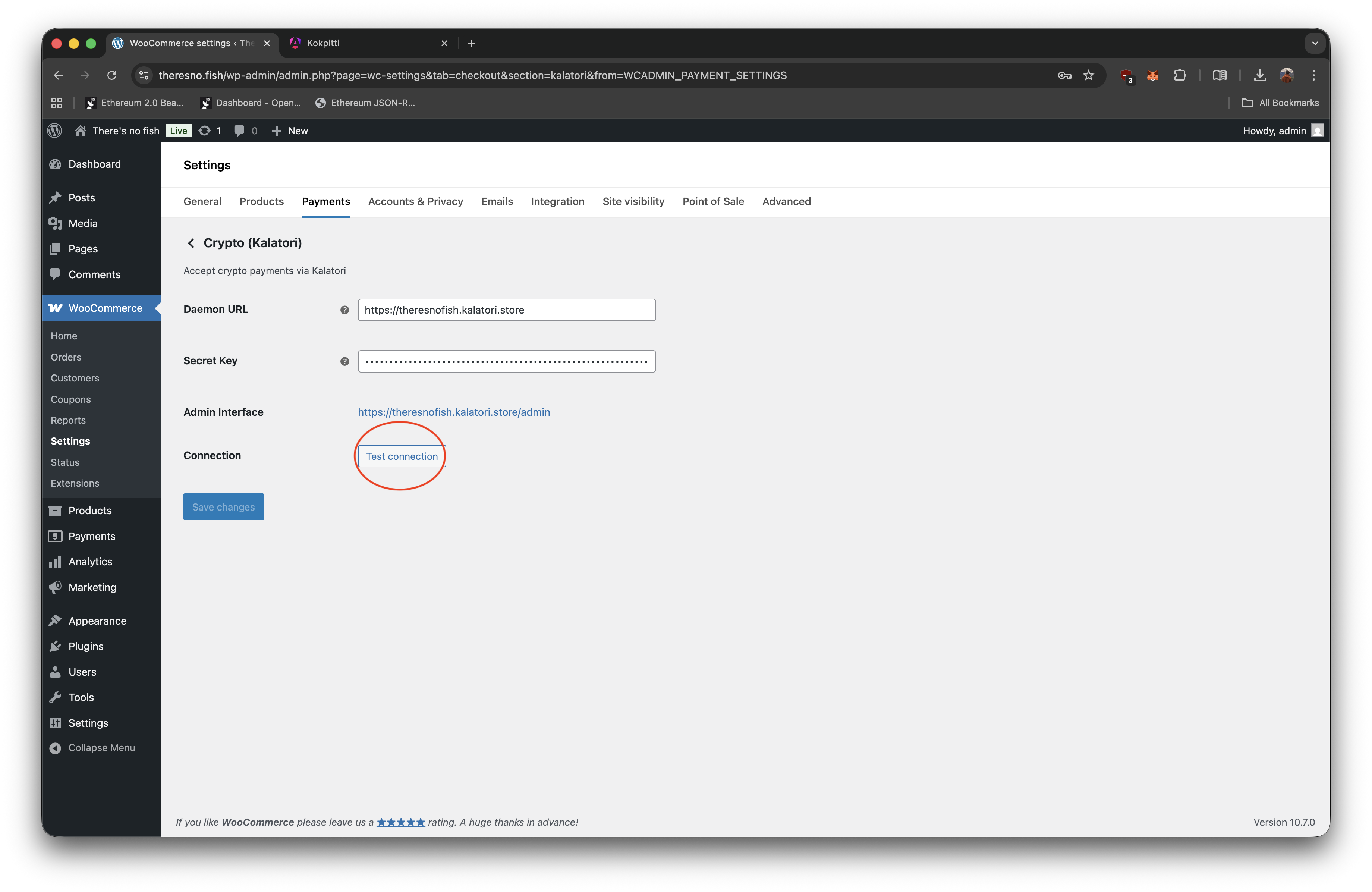
Haz clic en Manage junto a Crypto (Kalatori) para abrir los ajustes del plugin. El archivo descargado ya configuró las credenciales de Kalatori, así que deja los ajustes de conexión generados sin cambios salvo que soporte de Kalatori te pida editarlos. Haz clic en Test connection. Una confirmación verde significa que el plugin puede comunicarse con Kalatori.
8. Crea una factura de prueba desde el checkout
Kalatori no tiene un botón manual Crear factura en el panel de comerciante para este flujo. La factura se crea cuando un comprador elige Crypto (Kalatori) en el checkout de WooCommerce.
- Desde tu tienda WooCommerce, haz un pedido de prueba de bajo valor y elige Crypto (Kalatori) en el checkout.
- Cuando se abra la página de pago de Kalatori, vuelve al panel de comerciante de Kalatori.
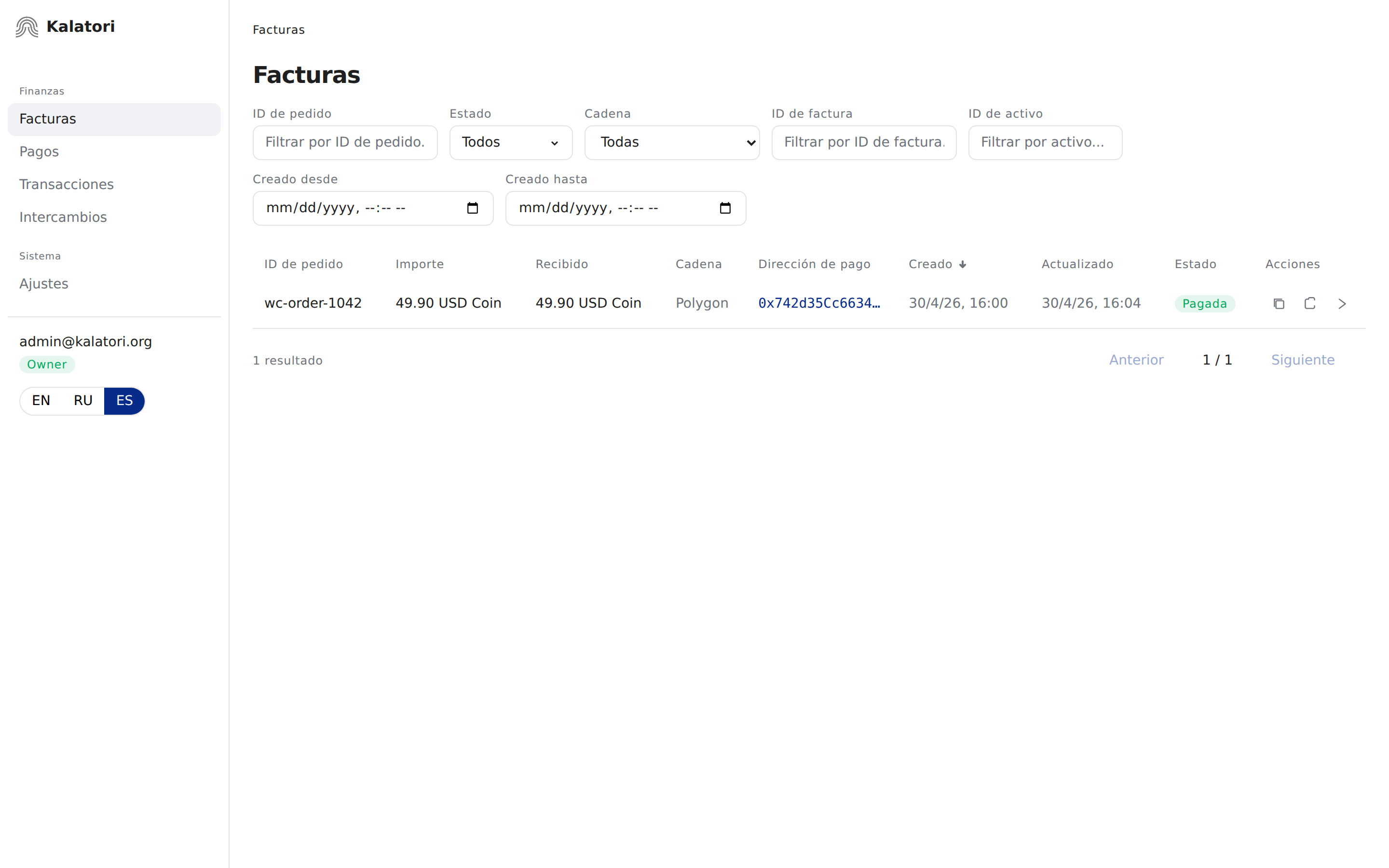
- Abre Facturas. La nueva factura debería aparecer en unos segundos junto con el ID del pedido de WooCommerce. En este punto su estado debería ser En espera; cambiará a Pagada solo después del paso 9.
Si la factura aparece en la lista, WooCommerce puede crear facturas de Kalatori correctamente.
9. Completa el pago y confirma la sincronización del estado
Los compradores verán Crypto (Kalatori) como opción de pago en el checkout.
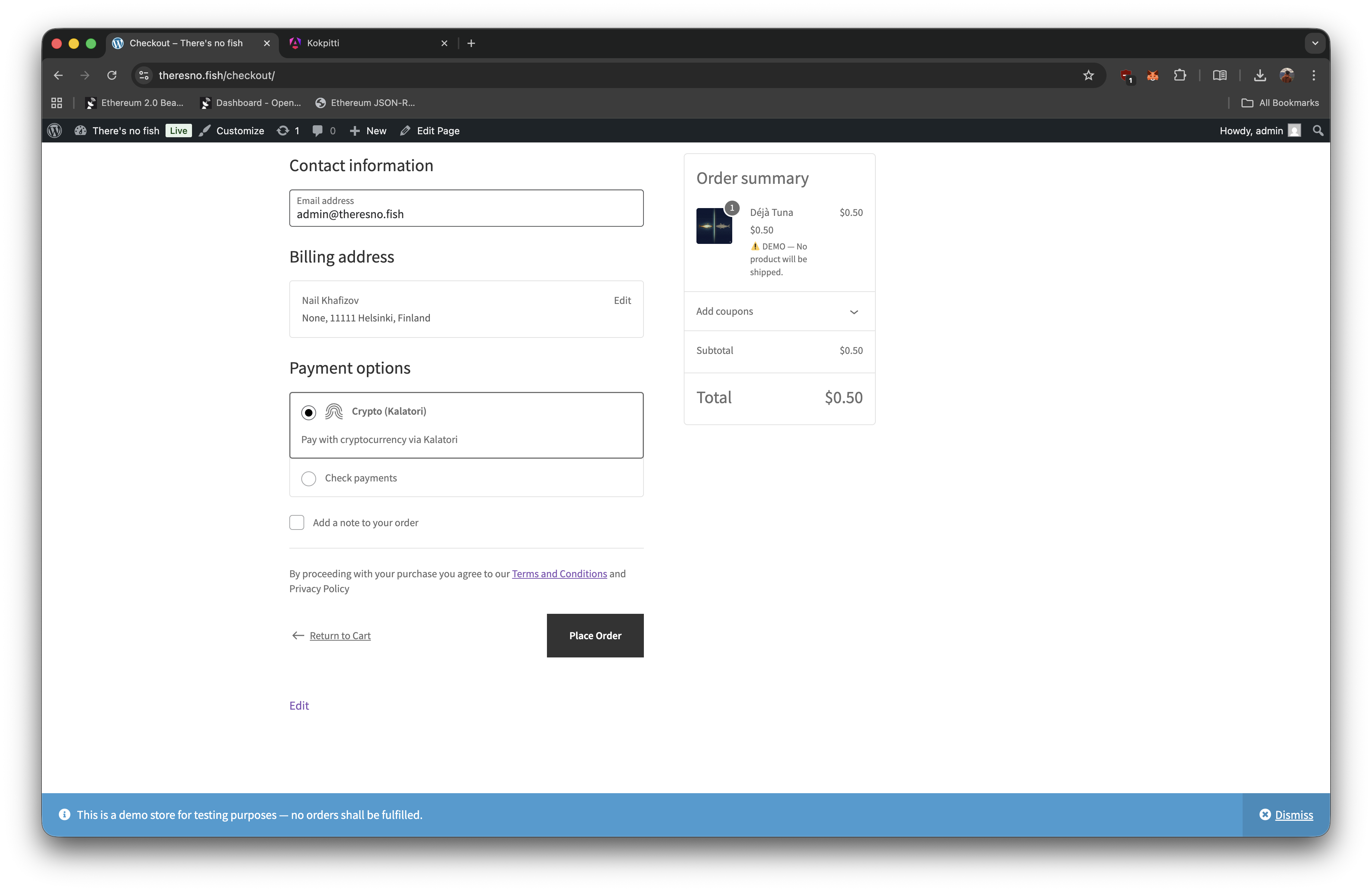
Después de elegirla, se les redirige a la página de pago de Kalatori para pagar la factura.
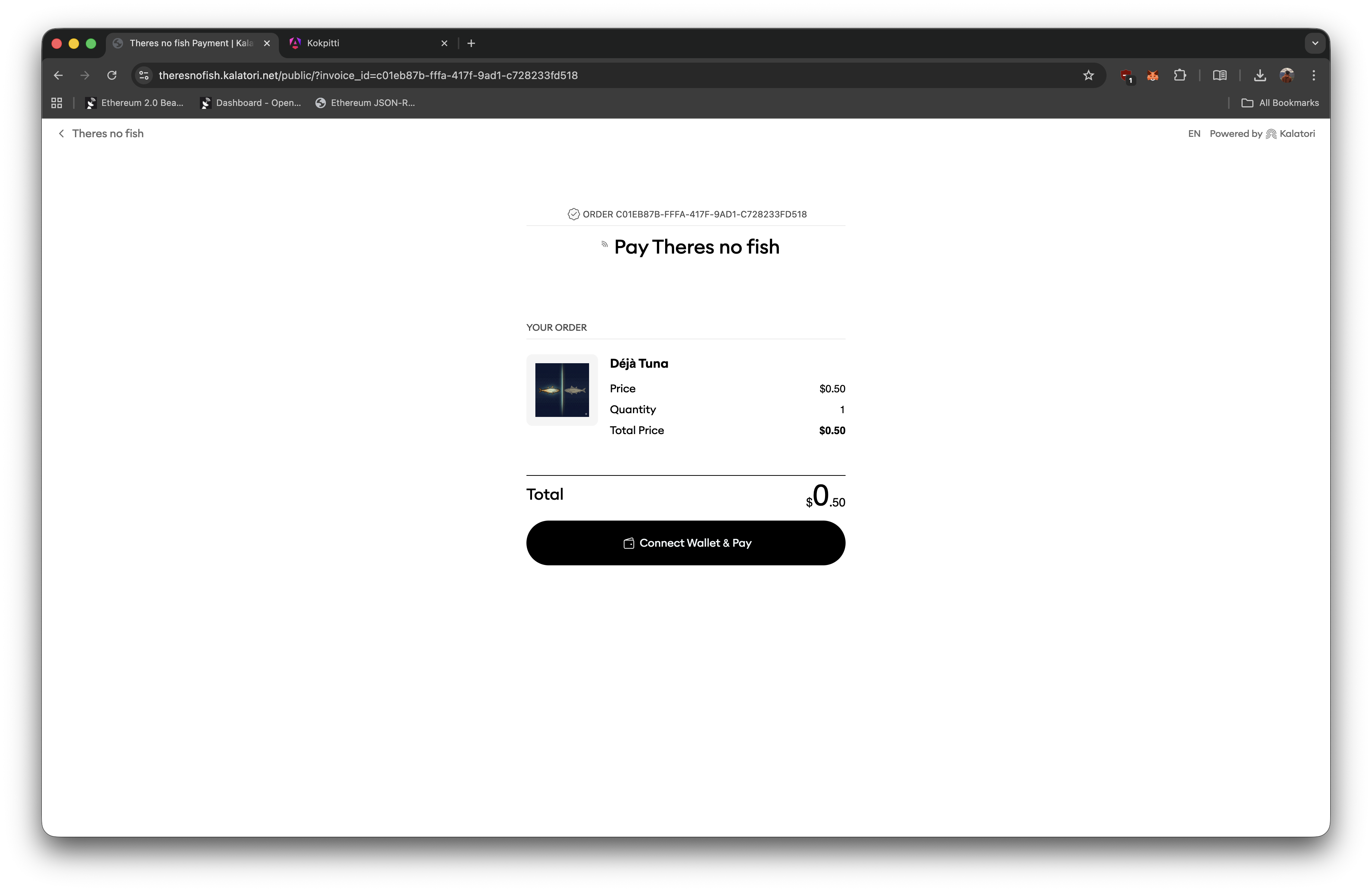
Mientras el pago está pendiente, el pedido de WooCommerce aparece como En espera (On hold).
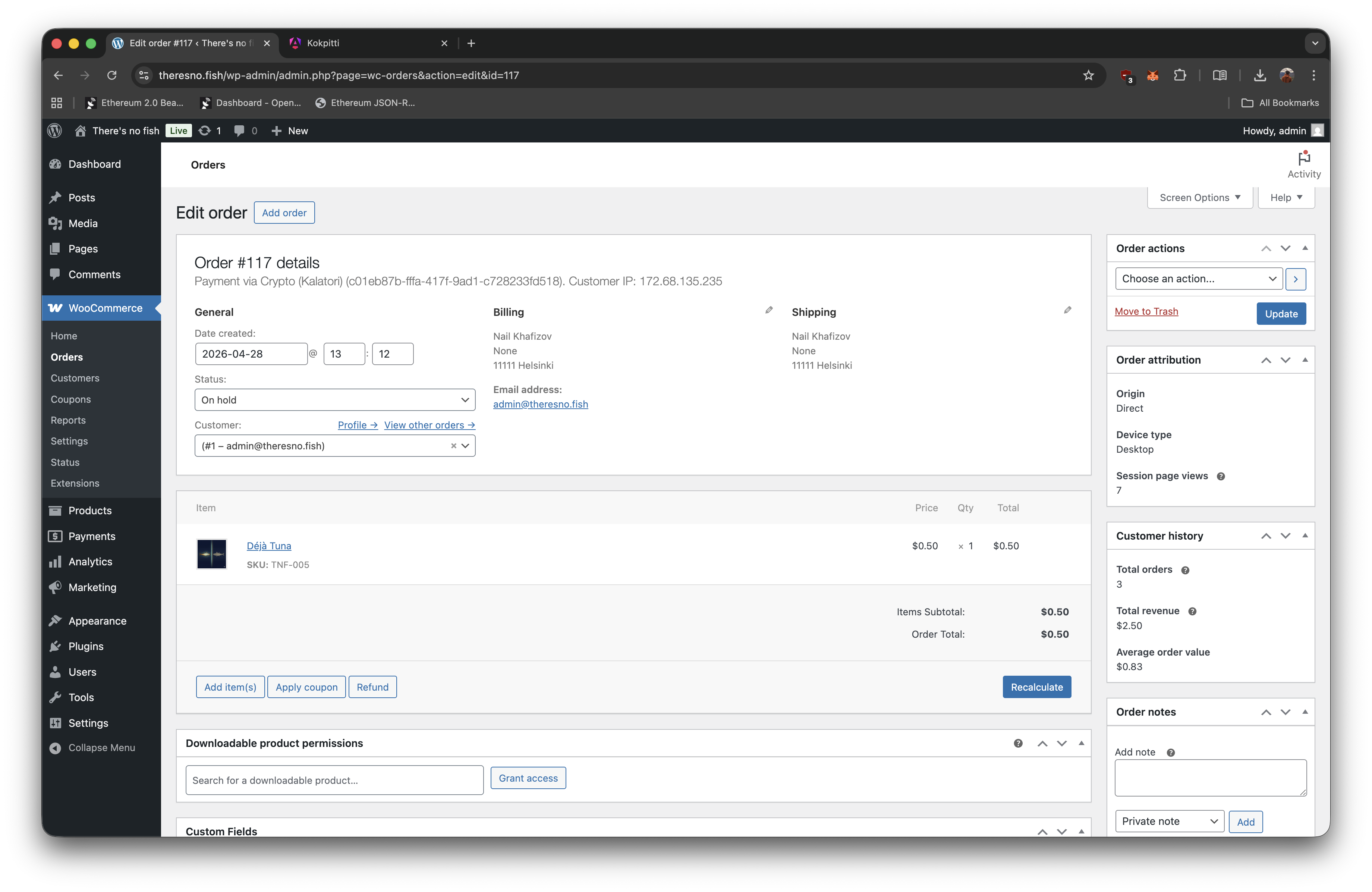
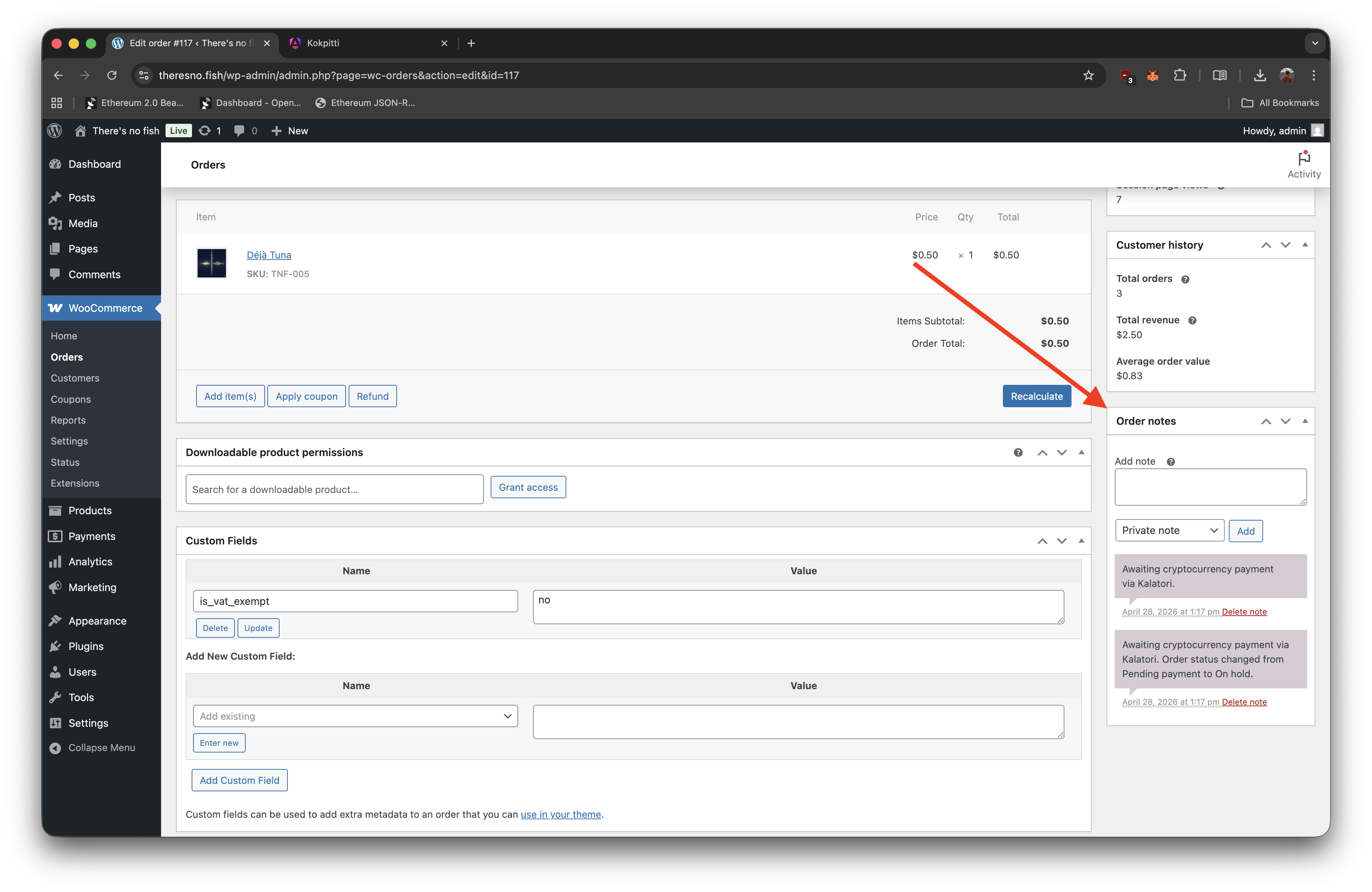
Después de que la factura se pague, el pedido debería pasar automáticamente a Procesando (Processing). El historial completo del pago queda registrado en las notas del pedido.
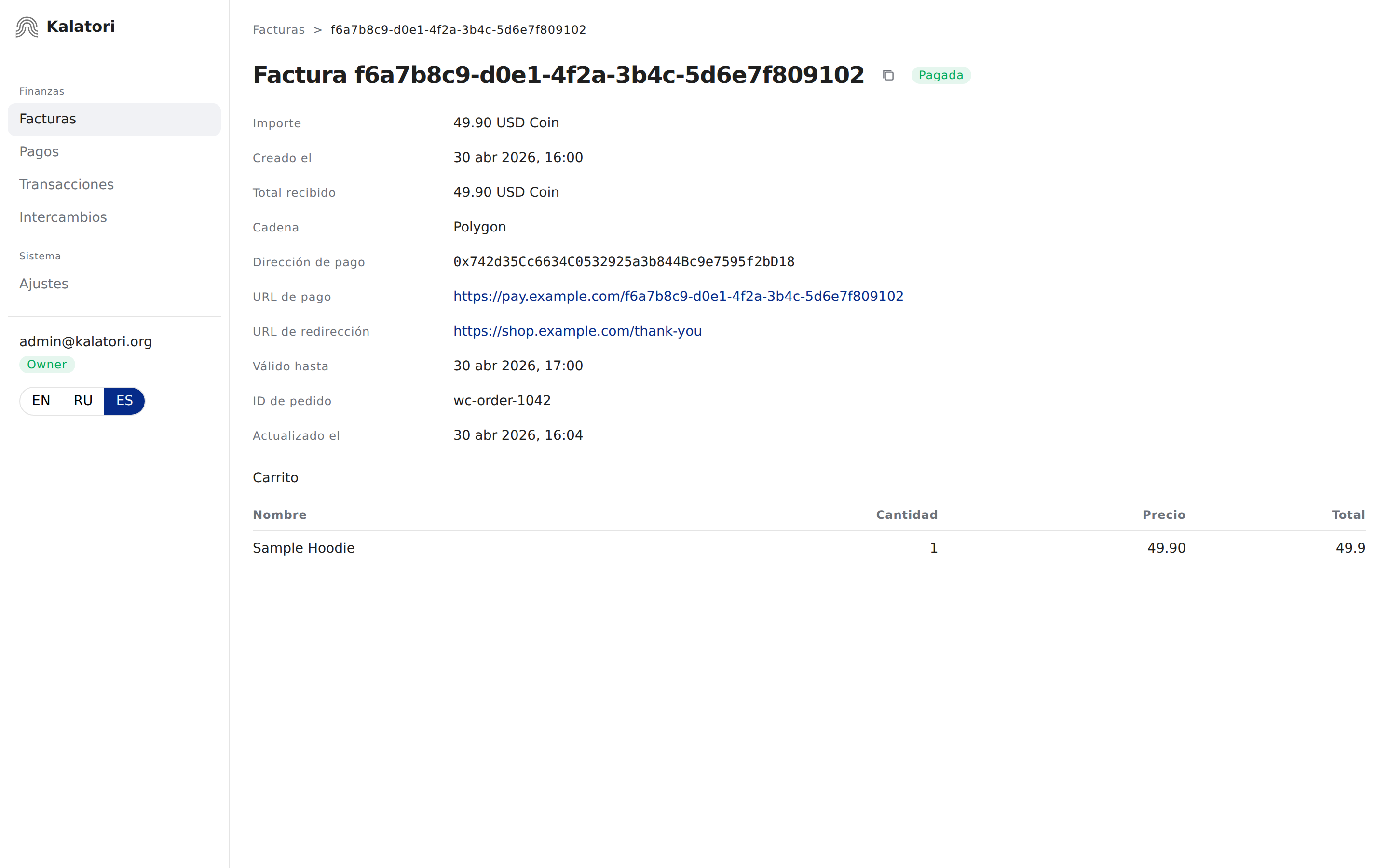
De vuelta en el panel de comerciante de Kalatori, la factura en Facturas ahora muestra Pagada y conserva el ID del pedido de WooCommerce, para que puedas relacionar los pedidos entre ambos sistemas.
Abre la factura para ver el estado pagado final, el importe recibido, la dirección de pago y una sección Carrito con los productos de WooCommerce.
Solución de problemas
Test connection falla
- Vuelve a comprobar la selección de plataforma en Ajustes → Integración. Si cambiaste entre woocommerce y Otra, descarga un
.zipnuevo del plugin y súbelo otra vez. - Asegúrate de que tu host de WordPress puede hacer solicitudes HTTPS salientes. Algunos hosts bloquean el tráfico de salida, la resolución DNS o las solicitudes a APIs externas.
- Asegúrate de que el Daemon URL en los ajustes del plugin resuelve correctamente y tiene un certificado TLS válido.
- Revisa WooCommerce → Estado → Registros para encontrar una entrada de Kalatori, y después revisa Herramientas → Salud del sitio por si hay solicitudes HTTP bloqueadas o módulos PHP faltantes (
curl,openssl).
Kalatori Payment Gateway no aparece en Plugins
- La subida no terminó: vuelve a Plugins → Añadir plugin → Subir plugin e inténtalo de nuevo.
- Algunos hosts bloquean subidas de
.zipmayores que el valor predeterminado deupload_max_filesize. Aumenta el límite (o pídeselo a tu host) y vuelve a intentarlo.
El plugin muestra «Kalatori requires pretty permalinks»
En WordPress, abre Ajustes → Enlaces permanentes, elige cualquier estructura excepto Simple (Plain) — por ejemplo, Nombre de la entrada (Post name) — y haz clic en Guardar cambios. Después vuelve a WooCommerce → Ajustes → Pagos → Crypto (Kalatori) y ejecuta Test connection otra vez.
Crypto (Kalatori) no aparece en el checkout
- Confirma que Kalatori Payment Gateway está activo en Plugins.
- Confirma que Crypto (Kalatori) está activado en WooCommerce → Ajustes → Pagos.
- Confirma que la moneda de la tienda es USD. Otras monedas aún no son compatibles.
- Asegúrate de que el producto se puede comprar y de que el checkout de WooCommerce está disponible para el pedido de prueba.
El pedido sigue En espera después de que el cliente pagó
- Abre la factura en tu panel de Kalatori y confirma su estado. Si allí ya está Pagada, pero el pedido de WooCommerce sigue en espera, el webhook de vuelta a WordPress puede estar bloqueado.
- Asegúrate de que la tienda es accesible desde internet público y de que el endpoint de webhook
/wp-json/kalatori/v1/webhook(POST) no está bloqueado por modo de mantenimiento, basic auth, reglas de firewall o un plugin de seguridad. - Revisa WooCommerce → Estado → Registros para encontrar la entrada de Kalatori.
- Si la factura en Kalatori está Pagada parcialmente o Sobrepagada, el cliente transfirió un importe incorrecto. Gestiona el pedido manualmente y usa las notas del pedido para los detalles de la transacción.
¿Necesitas una integración personalizada?
Si no usas WooCommerce, cambia la tarjeta de plataforma a Otra. La pantalla mostrará URL del webhook, Edad máxima de la firma, URL base de la API privada y Clave secreta de la API, que necesitas para integrarte directamente con Kalatori. Consulta la referencia completa de la API en api.kalatori.org.